Home > 2009

2009

Setting GPRS dan MMS

Tuesday, 2 June 2009 Category : , , , 0

Setting GPRS dan MMS

Selamat pagi teman teman semua, pagi ini saya akan membagi ilmu tentang cara Setting GPRS dan MMS pada operator selular di indonesia, berikut ini adalah caranya.

Setting melalui sms:

Mentari :
Ketik SMS: GPRS‹spasi›MerkHP‹spasi›TypeHP
Kirim Ke: 3000
Contoh: GPRS NOKIA 7650

Matrix :
Ketik SMS: GPRS‹spasi›MerkHP‹spasi›TypeHP
Kirim Ke: 3939
Contoh: GPRS NOKIA 7650

IM3 :
Ketik SMS: GPRS‹spasi›MerkHP‹spasi›TypeHP
Kirim Ke: 3939
Contoh: GPRS NOKIA 7650

XL :
Ketik SMS: GPRS‹spasi›MerkHP‹spasi›TypeHP
Kirim Ke: 9667
Contoh: GPRS NOKIA 7650

Telkomsel :
Ketik SMS: S‹spasi›MerkHP‹spasi›TypeHP
Kirim Ke: 5432
Contoh: S NOKIA 7650
Setting Manual melalui Handphone:

Indosat (mentari, im3, matrix)
GPRS SETTING
* Profile Name : IndosatGPRS
* Homepage URL : http://wap.indosat.com
* IP Address : 10.19.19.19:8080
* User Name : indosat
* Password : indosat
* APN : indosatgprs
MMS SETTING
* Profile Name : IndosatMMS
* Connection URL : http://mmsc.indosat.com
* IP Address : 10.19.19.19:8080
* User Name : indosat
* Password : indosat
* APN : indosatmms

XL
GPRS SETTING
* CONNECTION NAME : XL-GPRS
* DATA BEARER : GPRS
* ACCESS POINT NAME : www.xlgprs.net
* USERNAME : xlgprs
* PASSWORD : proxl
* IP ADDRESS : 202.152.240.050
* HOMEPAGE : http://wap.lifeinhand.com
MMS SETTING
* CONNECTION NAME : XL-MMS
* DATA BEARER : GPRS
* ACCESS POINT NAME : www.xlmms.net
* USERNAME : xlgprs
* PASSWORD : proxl
* IP ADDRESS : 202.152.240.050
* HOMEPAGE : http://mmc.xl.net.id/servlets/mms

Telkomsel
GPRS SETTING

Connection Name : TselGPRS
Data Bearer : GPRS
Access Point Name : telkomsel
Username : wap
Prompt Password : Off
Password : wap123
Authentication : Normal
IP/Proxy Address : 10.1.89.130
Port : 8000
Homepage : http://wap.telkomsel.com/
Connection Security : Off
Session Mode : Temporary
Login Type : Automatic
GPRS Connection : When Needed

Semoga bermanfaat ya :) #ifanote

instal File NFP dengan menggunakan Software Winrar

Category : , , , 0

Ini lah cara termudah instal File NFP dengan menggunakan Software Winrar


Setelah kita Instal firmware CDMA, kita akan mendapati file hasil instalan tersebut di C:\Program files\nokia\CDMA\nfp
dalam folder nfp, akan terdapat file yang berextensi nfp, kalau kita ingin melakukan flashing CDMA dengan ufs, sedangkan kita hanya memiliki file nfp, tentunya kita tidak bisa menggunakannya. karena dalam ufs, file yang di gunakan untuk melakukan flashing ada MCU,PPM, CNT [ 3 macam file ] sedangkan kita hanya punya file nfp.
untuk mengekstraknya kita tinggal open file nfp tersebut, kita ekstrak, ke C:\Program Files\Nokia\Phoenix\Product\ ...[ type ponsel ], pda saat mengekstrak, akan membutuhkan password, kita menggunakan password GratefulDead [ penulisan huruf besar harus sama ]... dan file sudah siap di gunakan dengan software ufs

NFP : nokia firmware protected

oke itu dulu tips dari saya, semoga bermanfaat :)

setting / configurasi Push Mail

Category : , , , 0


Andai berlangganan blackberry terlalu mahal bagi teman-teman, ini ada yang murah dan tentunya jika telepon genggam Anda mendukungnya. Email yang kita miliki bisa diakses lewat telepon genggam dengan mudah, semudah menerima dan mengirim SMS. Untuk mendapatkan fasilitas ini, perlu setting dulu di telepon genggam. Dan jangan takut semua operator kini telah mendukung. Mau tahu caranya?

Walau belum bisa bersaing dengan SMS, Email di telepon genggam semakin populer saja. Padahal jika dihitung-hitung fasilitas yang mengandalkan internet ini bisa lebih murah. Namanya “Push Mail”. Jika ada pesan baru akan langsung masuk ke ponsel layaknya SMS. Bagi teman-teman yang menggunakan email di Gmail.com, Yahoo.co.id dan email perusahaan/pribadi bisa menggunakan fasilitas ini dengan gratis, asal email Anda mendukung layanan POP3/SMTP.

Bagaimana setting/configurasi agar dapat menggunakan fasilitas ini, Berikut yang teman-teman harus dilakukan:

1. Gmail

Email : user@gmail.com
Password : 123456

Maka settingnya adalah sebagai berikut:

Mailbox name : Gmail
Akses point : Pilih sesuai dengan operator Anda (misal: gprstelkomsel)
Alamat email : user@gmail.com
Username : user@gmail.com
Password : 123456
Outgoing Mail server : smtp.gmail.com
Incoming Mail server : pop.gmail.com
Mailbox type : POP3
Incoming Port : 995
Outgoing Port : 465
SSL : ON
Authentication : On

2. Yahoo.co.id

Email : user@yahoo.co.id
Password : 123456

Maka settingnya adalah sebagai berikut:

Mailbox name : Yahoo
Akses point : Pilih sesuai dengan operator Anda (misal: gprstelkomsel)
Alamat email : user@yahoo.co.id
Username : user
Password : 123456
Outgoing Mail server : smtp.mail.yahoo.co.id
Incoming Mail server : pop.mail.yahoo.co.id
Mailbox type : POP3
Incoming Port : 995
Outgoing Port : 465
SSL : ON
Authentication : On

Untuk informasi bahwa, yahoo.com tidak bisa dipakai untuk Outlook Xxpress, artikel di atas hanya untuk yahoo yang support POP3 seperti, Yahoo.co.uk, yahoo.com.sg, yahoo.co.id, yahoo.fr.

3.Email perusahaan/pribadi

perusahaan.info

Email : user@perusahaan.info
Password : 123456

Maka settingnya adalah sebagai berikut:

Mailbox name : perusahaan
Akses point : Pilih sesuai dengan operatormu (misal: gprstelkomsel)
Alamat email : user@perusahaan.info
Username : user@perusahaan.info
Password : 123456
Outgoing Mail server : mail.perusahaan.info
Incoming Mail server : mail.perusahaan.info
Mailbox type : POP3
Incoming Port : 110
Outgoing Port : 25
SSL : Off
Authentication : On

Catatan kalau dengan “@” tidak dapat akses, Anda bisa gunakan “%” atau”+”.

Setting di atas berlaku secara umum dan untuk semua jenis ponsel. Jadi hanya perlu disesuaikan saja dengan jenis/tipe telepon genggam. Jika menggunakan email perusahaan/pribadi, silakan tanyakan langsung ke bagian teknologi informasi perusahaan tempat Anda bekerja mengenai setting hosting untuk Incoming Mail Server dan Outgoing Mail Server-nya.

Semoga bermanfaat.#ifanote

Mengamankan Data di BlackBerry

Category : , , , 0


Siapa sih yang gag punya BlackBerry, BlackBerry memang lagi ngentren di kalangan anak muda Indonesia, disamping Facebook dan kedepannya mungkin iPhone. Maka tak herannya bila sekarang pengguna BlackBerry tidak hanya terbatas pada para eksekutif atau pengusaha, anak SMP bahkan SD pun sekarang sudah mulai menggunakan BlackBerry, meskipun dari segi fungsionalitas mungkin hanya menggunakannya untuk sekedar chatting atau facebook-an!

Bila anda salah satu dari sekian banyak pengguna BlackBerry, tips berikut mungkin akan sangat berguna terutama untuk mengamankan data-data penting di BlackBerry anda dan mencegah agar anda terhindar dari pencurian data oleh tangan-tangan jahil yang tidak berkepentingan.

1. Aktifkan Password Protection di BlackBerry

Kebanyakan pengguna BlackBerry terlalu malas atau malah enggan untuk mengaktifkan fitur password untuk melindungi BlackBerry-nya. Alasanya sederhana, karena mereka terlalu malas untuk mengetikkan Password ketika harus meng-unlock BlackBerry saat akan menggunakannya. Padahal fitur ini amat sangat berguna sekali untuk mencegah tangan-tangan jahil menggunakan BlackBerry anda. Pada BlackBerry klik Menu [Option] – [Security Options] – [General Setting] kemudian set Password pada posisi Enable.

2. Amankan Password dengan Password Keeper


Jangan pernah menyimpan password di Browser BlackBerry anda, selalu gunakan Password Keeper untuk menyimpan password-password penting anda.

3. Enkripsi Data Di Bluetooth

Pada BlackBerry klik Menu [Option] – [Security Options] – [General Setting] pada Content Protection set Enable kemudian pilih Strenght pada posisi strong, stronger atau strongest sesuai dengan kebutuhan anda. Fitur enkripsi ini juga bisa anda terapkan pada Phone Book Anda, sehingga nomor-nomor penting dan rahasia di BlackBerry akan lebih aman.

4. Matikan Bluetooth jika tidak diperlukan

Dalam kondisi default, Bluetooth di BlackBerry ada dalam posisi ON, untuk itu ada baiknya bila anda segera mematikan Bluetooth bila memang tidak sedang anda pergunakan. Itu untuk mencegah terjadinya Bluetooth hacking atau penyebaran Bluetooth Virus.

5. Bersih-bersih Memory

Klik Menu [Option] – [Security Options] – [Memory Cleaning] ini berguna membersihkan (cache) dari data-data penting misalnya password atau email yang tidak dienkripsi pada memory Blackbery anda.

oke itu dulu tips dari saya , semoga bermanfaat:) #ifanote

Cara Menyelamatkan Ponsel Basah Dari Kerusakan Karena Terkena Air

Category : , , , 0

Selamat siang teman-teman bloger, Saat pulang kuliah kemarin saya kehujanan, kemudian ponsel saya basah, berikut ini saya beri langkah-langkah menyelamatkan ponsel yang basah, Sebelum Anda buru-buru memperbaikinya ke teknisi, ada baiknya Anda berusaha terlebih dahulu menyelamatkan ponsel itu. Siapa tahu ponsel Anda pulih tanpa perlu ke 'bengkel'. Simak tips berikut ini:

1. Jika ponsel Anda terendam, keluarkan ponsel dari air secepatnya untuk mencegah komponen bagian dalam terkontaminasi air. Dalam beberapa kasus, casing ponsel memang cukup rapat untuk mencegah rembesan air. Namun hal ini hanya akan bertahan selama beberapa puluh detik.

2. Segera keluarkan baterai dari dalam ponsel. Memutus aliran sumber daya sangatlah penting untuk meminimalisir kemungkinan kerusakan ponsel. Beberapa sirkuit elektronik dinyatakan bisa tetap bertahan dalam keadaan basah, jika tidak terhubung dengan sumber daya.

3. Segera keluarkan juga kartu SIM Anda untuk mencegah kemungkinan kerusakan atau kehilangan data. Anda tentu tak ingin phonebook atau SMS penting Anda lenyap. Biarkan kartu SIM Anda sampai benar-benar kering sebelum Anda mengecek kondisinya.

4. Keringkan ponsel sampai benar-benar kering. Gunakan kain yang bisa menyerap air. Jika ada, gunakan juga pengering rambut alias hair dryer. Namun pastikan ponsel Anda jangan sampai terlalu panas. Jangan pula meletakkannya di microwave. Ponsel yang terlalu panas dilaporkan bisa meledak.

5. Uji coba kondisi ponsel Anda setelah benar-benar kering. Jika ponsel ngadat, periksalah apakah ponsel atau baterai Anda yang rusak, dengan memakai baterai cadangan. Jika hanya baterainya yang rusak, Anda tinggal membeli yang baru.

6. Jika seluruh langkah tersebut telah Anda lakukan namun ponsel tetap mengalami kerusakan, apa boleh buat, Anda tampaknya harus mengandalkan jasa teknisi ponsel. Namun ingat, Anda harus mencari teknisi ponsel yang terpercaya.

Mungkin itu dulu yang bisa saya bagi, sampai bertemu lagi :) semoga bermanfaat, dan jika ada pertanyaan bisa di tulis pada kolom komentar :) #ifanote

cara menginstal antivirus norton & menggunakanya

Category : , , , 1

Di perkuliahan kemarin saya ditugaskan untuk membuat tutorial tentang instalasi antivirus norton, dan berikut ini pembahasan yang saya buat :

1. Buka File aplikasi Norton antivirus
2. Pilih tombol “lunch” ditengah window
3. Setelah muncul jendela baru yang berisi pilihan untuk menghapus antivirus sebelumnya bila sudah dipasang antivirus, pilih tombol ‘add/remove” bila ingin menghapus antivitus sebelumnya atau pilih skip jika ingin tetap mengaktifkan antivirus sebelumnya.
4. Setelah itu muncul jendela baru berisi “agree&install” pilih
5. Setelah memilih akan berjalan proses penginstalan (tunggu sampai proses selesai)
6. Setelah proses penginstalan selesai akan muncul dua window baru, pertama berisi program aplikasi dan yang satunya berisi jendela regritasi produk antivirus norton, tutup jendela regritasi dengan memilh teks buy later dipojok kanan bawah
7. Tunggu proses, setelah selesai pilih ”done” untuk mengahiri pada pojok kanan bawah
8. Setelah itu program bisa dijalankan

Cara menscan menggunakan antivirus ”Norton”

1. Setelah membuka antivirus norton, pilih teks ”scan now” untuk memulai menscan
2. Kemudian akan muncul pilihan untuk menscan
a. Run Quick Scan : Digunakan untuk scan dengan cepat
b. Run Full System Scan : Digumnakan untuk scan computer secara keseluruhan
c. Run Custom Scan : Digunakan untuk scan lokasi pilihan
3. Bila saja kita memilih run custom scan, maka akan muncul pilihan kembali untuk menscan
a. Full System scan : Digunakan untuk scan system pada computer
b. Scan Drives : Digunakan untuk scan drive pada computer
c. Scan Folder : Digunakan untuk scan folder
d. Scan File : Digunakan untuk scan file
4. Sebagai contoh bila kita memilih scan folder maka muncul window baru yang berisi banyak folder, tinggal kita pilih folder mana yang ingin kita scan dengan memberi tanda “check” pada kotak disebelah folder, setelah itu pilih kolom scan
5. Kemudian muncul window baru yang berisi proses penscanan folder yang kita pilih tadi, tunggu proses penscana sampai selesai, dipojok kiri atas ada symbol “check2” yang berwarna biru kekanan sebagai tanda menscan
6. Ditengah proses scan akan muncul jendela informasi yang memberitahukan bahwa proses scan bisa diminimaize namun membutuhkan waktu yang lebih lama, sebaiknya pilih “NO” agar proses lebih sepat berjalan
7. Setelah proses penscanan selesai ditandai dengan symbol “check” yang berubah warna dari biru menjadi hijau bila tidak mendapati adanya virus

Mungkin itu dulu materi kuliah yang bisa saya bagi, sampai bertemu di materi kuliah berikutnya :) semoga bermanfaat, dan jika ada pertanyaan bisa di tulis pada kolom komentar :) #ifanote

menyiapkan harddisk

Category : , , , , 0


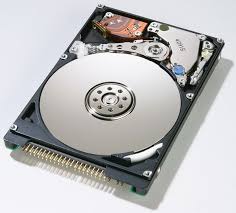
Materi kuliah saya kemarin adalah tentang hardware, sekarang saya akan membahas hardware yang cukup penting pada komputer yaitu hardisk, untuk menyiapkan hardisk, berikut langkah-langkahnya :
a. Ambil harddisk saudara, dan perhatikan bagian jumpernya. Pada jumper akan terdapat pilihan Master, Slave atau Cable Select. Informasi ini dapat ditemukan pada permukaan harddisk.
b. Pasang jumper pada posisi sesuai dengan yang diinginkan. Jika perlu siapkan pinset untuk mencabut dan memasang jumper pada harddisk.


Memasang Harddisk ke Casing : Beberapa casing manggunakan sistem bracket yang dapat dilepas untuk memudahkan dalam pemasangan harddisk dan floppy drive

Memasang harddisk pada casing : Pilihlah sekrup yang sesuai, jangan sampai terlalu besar atau terlalu panjang, kemudian pasang sekrup tersebut pada dudukan harddisk dengan baik dan benar.

Menghubungkan Harddisk ke Motherboard :
a. Perhatikan bahwa terdapat dua tipe kabel data IDE, yaitu 40-wire dan 34-wire. Kabel 40-wire digunakan untuk harddisk, dan kabel 34-wire digunakan untuk flopy disk drive (FDD).
b. Pemasangan kabel data ini tidak boleh terbalik. Pada salah satu sisi biasanya terdapat kabel dengan warna merah yang menandakan pin nomor 1.

Memasang kabel IDE pada harddisk : Posisi ini juga ditandai di harddisk. Normalnya posisi pin 1 pada harddisk (kabel warna merah) berada tepat di sebelah connector daya (warna merah pula).

Memasang Floppy Disk Drive (FDD) :
a. Memasang Floppy drive, hampir sama dengan memasang harddisk, kecuali untuk beberapa model casing yang memisahkan tempat floppy dan harddisk.
b. Beberapa tipe casing, kemungkinan perlu untuk membuka panel depannya terlebih dahulu sebelum memasang floppy disk drive.

Mungkin itu dulu materi kuliah yang bisa saya bagi, sampai bertemu di materi kuliah berikutnya :) semoga bermanfaat, dan jika ada pertanyaan bisa di tulis pada kolom komentar :) #ifanote

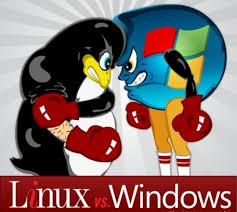
OS Windows vs LinuX

Category : , , , 0


selamat pagi semuanya, kemarin di kuliah saya di surah mencari perbedaan windows dan linux, sekarang saya akan membahasnya.

OS Windows vs LinuX
Linux dan Windows adalah salah dua nama – nama software OS (Oprating System) yang paling banyak dipakai di dunia saat ini . Yang dimana kedua OS tersebut memiliki keunggulan dalam masing – masing faktor yang ngga bakal ada pada software – software lain . Ada banyak persamaan dan ada pula banyak perbedaan antara Linux dan Windows. Mari kita lihat tanding Linux dan Windows.

Pertama
Security
Virus
Salah satu masalah utama di Windows yang paling sering Anda temukan adalah virus dan spyware. Dari tahun ke tahun permasalahan ini bukan semakin mengecil tetapi malah semakin membesar. Ini semua terjadi karena banyak lubang keamanan di Windows yang bisa dieksploitasi oleh orang-orang yang tidak bertanggungjawab.
Linux diturunkan dari sistem operasi Unix yang memiliki tingkat sekuriti lebih kuat. Itu sebabnya tidak ada banyak virus di Linux dan kalaupun ada tidak bisa berkembang biak dengan pesat dan biasanya tidak mampu membawa kerusakan yang besar.
Sekalipun tidak sepenting di Windows, Anda tetap bisa menemukan program-program anti virus di Linux, seperti ClamAV dan F-Prot. PCLinux telah menyediakan anti virus ClamAV yang bisa ditemukan pada menu Start > Applications > FileTools > KlamAV.


Spyware
Spyware adalah suatu masalah yang cukup umum di dunia Windows. Biasanya program spyware mengamati, mengumpulkan dan mengirimkan data Anda ke suatu server. Untuk hal yang lebih positif, program ini biasanya dipergunakan untuk keperluan marketing.
Sayangnya, ada juga yang berniat buruk yaitu dengan mencuri identitas, kartu kredit, dan tindakan negatif lainnya.
Tidak banyak program spyware yang menginfeksi Linux mengingat cara kerja Linux yang lebih susah untuk ditembus. PCLinux telah menyediakan pre-instal Firewall untuk melindungi sistem Anda dan bisa diaktifkan melalui PCLinux Control Panel.

Kedua
Instalasi dan Kelengkapan Program

Windows adalah sistem operasi, itu sebabnya Windows tidak menyediakan banyak program setelah diinstal. Kalaupun ada mungkin Anda hanya akan menemukan Internet Explorer, Media Player, Notepad, dan beberapa program kecil lainnya.
Ini sangat berbeda dengan Linux. Sekalipun Linux juga suatu sistem operasi, tetapi Linux disertai dengan banyak program didalamnya. Setelah diinstal, Anda akan menemui banyak program dari hampir semua kategori program. Sebut saja kategori Office Suite, Multimedia (Sound, Video, Graphics), Internet (Browser, Email, Chat, Downloader, Messenger, Torrent, News), 3D, Games, Utility, dll.
Dengan waktu instalasi yang hampir sama, Anda bukan hanya mendapatkan suatu sistem operasi tetapi juga semua program yang diperlukan untuk kegiatan sehari-hari di Linux.
Perbandingan Beberapa Aplikasi di OS Windows dan Linux:
Aplikasi Windows XP/2000 Free Linux Red Hat 8.0/ Mandrake 9.0/ Knoppix 3.2/ dll
Word processor Word 2000 1. OpenOffice/StarWriter
2. AbiWord: with Indonesian option
Spreadsheet Excel 2000 1. OpenOffice/Starcalc
2. Gnumeric
Presentation PowerPoint 2000 OpenOffice/StarImpress
Database Access 2000 PHP/Phyton dengan MySQL/PostgreSQL
E-mail Outlook Express Kmail, Evolution, dan Mozilla/Netscape Mail
Browser Internet Explorer Konqueror, Mozilla/Netscape Opera 6.0 (not included)
FTP WS_FPT 6 or Cute FTP gFTP 2.07
Firewall ZoneAlarm Pro Basic firewall included in the Red Hat Linux Installation.
Shorewal di Mandrake atau langsung dengan iptables
Anti-Virus Norton Anti-Virus Not required with inux, according to the experts
PDF Writer Acrobat Writer OpenOffice/StarWriter: Print as PS or PDF File
CD-R Recorder Easy CD Creator Xcdroast or Eroaster
Image Viewer ACDSee 3 Konqueror's built-in viewer or Pixie KDE Image Manager
PDF Editor Fireworks 4 Gimp 1.2: seperti PhotoShop
PDF Viewer Acrobat Reader 4 Acrobat reader 4, gv (GhostView), dan xpdf
Archive Utility Winzip 8 Archiver (ark 1.9) atau yang lewat prompt: tar, gzip, bzip2, dll
MP3 Player Winamp 2.7 XMMS 1.2.4 or KDE MultiMedia Player
VCD Player Xing Mpeg, etc. Xine, MTV (mtvp), Mplayer, etc
Web Server IIS Apache (digunakan lebih dari 60% domain di Internet)
Mail Server Exchange Server Sendmail, Qmail, ostfix, dll
Proxy Server MS Proxy Squid, dll
FTP Server IIS Wu-FtPd, Pro-FTPd, Pure-FTPd, dll
Sharing Default: PDC, dll. Samba, NFS, NIS, dll

Ketiga

Financial / Keuangan
Ada yang bilang, Linux itu gratis, dan Windows tidak gratis. Jawaban itu tidak sepenuhnya salah, tapi tidak bisa dianggap bener juga. Itu jawaban ngawur yang nggak tahu apa-apa bedanya Windows dan Linux.

Windows dan Linux termasuk nama-nama merek dalam Sistem Operasi. Selain kedua nama tersebut, kita mengenal merek lain dari Sistem Operasi, yaitu Unix, MacOS, DOS, OS/2 Warp, Solaris, Novell, Palm dan masih banyak lagi. Dinamakan sistem operasi karena memang fungsinya sebagai sistem dasar yang akan mengoperasikan sebuah komputer.

Kembali ke urusan gratis atau tidak. Perbedaan Windows dan Linux bukan terletak gratis atau tidaknya sistem operasi itu. Kalau anda ingin mendapatkan Windows atau Linux, anda harus beli di toko Komputer, dan itu harus bayar. Kecuali anda mau digebukin satpam karena ngotot tidak mau bayar beli CD Linux dengan alasan, "Katanya linux gratis pak!!!". Hehehe….,mungkin anda bisa juga pesan melalui situs LinuX lalu kasih alamat anda ….maka pihak linux akan mengirimkan untuk anda tapi anda juga dikenakan biaya kirimnya….hehehe…sama aja ya??? Bayar- bayar juga…

XP-Profesional kira-kira 1,4 juta rupiah. Dengan membeli CD Orisinil, anda sudah mendapatkan lisensi (ijin menggunakannya).Lha, kalau cuma copy CD atau beli di toko seharga 25.000 rupiah, itu cuma beli CD-nya doang. Belum ada lisensinya. Artinya itu ilegal dan bajakan. Ketahuan menggunakan CD bajakan, anda bisa dijerat dengan UU Hak Cipta, dengan penjara 6 bulan dan denda 750 juta rupiah. Apa lagi sekarang juga udah ada UU Informatika/ UU ITE bisa dikenakan denda 10 milyar rupiah dengan tahanan sampai 15 tahun penjara hal ini di perjelas dalam UU ITE pasal 27 sampai 34 tentang perbuatan terlarang dalam dunia informatika.
keempat
Perbandingan Pengguna

Windows : linux = 75 : 25 artinya ada satu komputer linux untuk tiga buah windows, wah seandainya saja itu benar , menurut saya itu hitung-hitungan yang terlalu optimistis, perkiraan saya ada 1 komputer linux untuk setiap 10-20 komputer windows. tapi itu tetap saja perkiraan berhubung tidak ada satupun orang di dunia ini yang tahu persis berapa jumlah pengguna linux.

Inilah Persentase Pengguna OS didunia :

Kelima
Final Battle / Resault

Jadi hasil nya bisa dilihat sendiri, mau pilih yang mana ??? ini lah kekurangan & kelebihan masing – masing yang saya simpulkan :

LinuX :
Kelebihan :
• Yaitu murah karena tidak membayar hak cipta
o Linux bisa dikembangkan maksudnya adalah linux bisa diubah kernelnya dengan sesuka hati kita . Tergantung mau mengembangkan Linux versi mana???versi Suse,Ubuntu,atau mandrake…atau anda mau membuat Linux versi anda sendiri…..
o LinuX bisa membuat program2 secara langsung melalui Terminal Consol / dalam Windows disebut Comand form, melalui Terminal kita bisa membuat program melalui bahasa2 pemograman seperti C,C++,java,dan lain2 yang masih banyak lagi….

Kekurangan :
• Tidak User Friendly maksudnya sangat sulit dipakai bagi orang awam apa lagi yang baru mengenal computer…
• Program2 software aplikasinya masih sangat jarang…
• Membutuhkan Koneksi ke Internet bila mau menambah-nambah aplikasi….dan menanyakan sesuatu tentang linuX / FAQ……

Windows :
Kelebihan :
• User Friendly bagi orang awam pengguna komputer pasti mudah menggunakan nya
• Software Aplikasi2 sudah banyak tersedia…..
• Tersedia FAQ /pertanyaan2 seputar OS Windows ….

Kelemahan :
• Harga nya yang sangat mahal karena kita membayar pada hak cipta Bill Gete…..
• Memerlukan software2 tambahan jika ingin membuat program….
• Tidak bisa mengubah kernel sesuai keinginan kita….

Mungkin itu dulu materi kuliah yang bisa saya bagi, sampai bertemu di materi kuliah berikutnya :) semoga bermanfaat, dan jika ada pertanyaan bisa di tulis pada kolom komentar :) #ifanote

perintah dasar linux

Category : , , , 0


Pagi semuanya, Materi kuliah saya tentang sistem operasi kemarin adalah memahami tentang perintah dasar linux, dan sekarang saya akan membagikanya untuk teman teman semua :D

*melihat penggunaan perintah dasar : man
contoh : man ls #man mv #man scp #man rm

*menampilkan file : ls
contoh : ls -a #ls-la #ls -l #ls -h

*menampilkan isi file perlayar : less
contoh : less catatan.sh

*menampilkan isi file paling atas : head
contoh : head catatan.sh

*menampilkan isi file paling bawah : tail
contoh : tail catatan.sh

*membuat direktori baru : mkdir
contoh : mkdir laporan

*membuat direktori sekaligus beserta turunannya
contoh : mkdir -p laporan/juli/2007

*menghapus direktori : rmdir
contoh : #rmdir laporan

*menghapus direktori sekaligus beserta turunannya
contoh : rm -rf laporan

*memindahkan file : mv
contoh : mv catatan.sh /home/denot

*mengganti / merubah nama file : mv
contoh : mv catatan.sh tulisan.sh

*menyalin / mengcopy file : cp
contoh : #cp catatan.sh /home/denot

*menyalin / mengcopy folder : cp -rf
contoh : cp -rf laporan /home/denot

*menyalin / copy file dijaringan : scp
contoh : #scp boneka.jpg 192.168.0.20:/home/nisa


*menyalin / copy folder dijaringan : scp -r
contoh : scp -r laporan 192.168.0.20:/home/nisa

*melihat kapasitas memori yang dipakai : du
contoh : du -h gambar.jpg

*membuat file baru (file kosong) : touch
contoh : touch coba1
buat sekaligus #touch coba1 coba2 coba3

*menuliskan kedalam file : echo
contoh : echo "nama saya" >> /dataku/catatan.sh

*menampilkan isi file : cat
contoh : cat /home/deni/catatan.sh

*mengedit file (editor) : vi
contoh : vi catatan.sh

*melihat partisi lengkap pada pc : fdisk -l
contoh : fdisk -l

*melihat isi harddisk yg masih kosong : df -k
contoh : df -k /dev/hda1

*men-Scandisk Harddisk : fsck
contoh : fsck /dev/hda2

*melihat total memori yang dipakai : free
contoh : free

*melihat direktori dimana kita bekerja : pwd
contoh : pwd

*kompres file : gzip
contoh : gzip -c test.txt > test.gz

*extract file kompres : gunzip
contoh : #gunzip test.gz

*membaca file format pdf : xpdf
contoh : xpdf brosur.pdf

*remote pc lain di jaringan : ssh
contoh : ssh root@192.168.0.20

*melihat ip address yang dipakai : ifconfig
contoh : ifconfig eth0

*menginstall file rpm : rpm -ivh
contoh : rpm -ivh ifolder3-server.i586.rpm

*mengupgrade file rpm : rpm -Uvh
contoh : rpm -Uvh ifolder3-server.i586.rpm

*menghapus file rpm : rpm -e
contoh : rpm -e ifolder3-server.i586.rpm

*melihat file rpm yang sudah terinstall : rpm -qa
contoh : rpm -qa |grep xmms

*mounting media baru : mount
contoh : mount /dev/sda /mnt/flashdisk

*melihat proses yang sedang berjalan : ps
contoh : ps axf

*mendownload file di internet : wget
contoh : wget -t0 -cb [nama file download] -O var/temp

*menampilkan routing table : route
contoh : route -n

*membuat link file (shortcut) : ln
contoh : ln -s linux-2.6.17.12 linux

*merubah kepemilikan : chmod
contoh : chmod 777 /data/share

*menambahkan user : useradd
contoh : useradd denok

*menambahkan password : passwd
contoh : passwd denok

*mengunci password : passwd -l
contoh : passwd -l denok

*membuka kunci password : passwd -u
contoh : passwd -u denok

*membypass password : passwd -d
contoh : passwd -d denok

*menghapus user : userdel
contoh : userdel denok

*menambahkan group : groupadd
contoh : groupadd suse

*menghapus group : groupdel
contoh : groupdel suse

*Membuat File : nano nama file
contoh : nano coba
lalu untuk menyimpan Tekan Ctrl+X dan Y

*Membuat File : vi nama file
contoh : vi coba
Lalu untuk keluar Tekan ESC dan Q
Lalu untuk keluar dan simpan tekan ESC dan QW

*Melihat File : tail nama file
contoh : tail coba

*Menutup linux : ketik logout
contoh : logoul

Mungkin itu dulu materi kuliah yang bisa saya bagi, sampai bertemu di materi kuliah berikutnya :) semoga bermanfaat, dan jika ada pertanyaan bisa di tulis pada kolom komentar :) #ifanote

ROM & RAM

Category : , , , , 0


MEDIA PENYIMPANAN DATA, nah judul ini lah yang kemarin menjadi tugas kuliah saya, sekarang saya akan membahasnya di blog ini. Pengertian Media penyimpanan data dalam computer disebut sebagai memory atau storage. Dalam hal ini pengertian memory terbagi menjadi 2, yaitu internal memory dan external memory. Internal memory merupakan suatu memory yang terletak di dalam CPU, sedangkan memory yang terletak di luar CPU dikatakan sebagai external memory.

B. Macam-macam Media Penyimpanan Data

I. Internal Memory

Adalah suatu memory yang terletak di dalam CPU. Setiap data yang tersimpan akan ditempatkan dalam alamat tertentu sehingga computer dapat dengan cepat menemukan data yang dibutuhkan. Besar kecilnya computer ditentukan oleh besar kecilnya memori yang dimiliki. Pada dasarnya memori ini mempunyai sifat volatile, memori akan dapat bekerja jika ada aliran arus listrik. Dan memori jenis ini tidak dapat dimanfaatkan sebagai media penyimpanan secara maksimal, tidak dapat bekerja sebagai work area dari system computer secara nyata.

Internal memori terdiri dari:

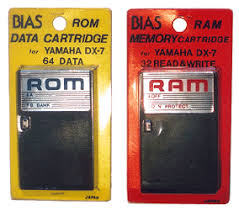
a. ROM (Read Only Memory)

Berfungsi untuk menyimpan pelbagai program yang berasal dari pabrik computer. Sesuai dengan namanya, ROM (Read Only Memory), maka program yang tersimpan dalam ROM, hanya bisa dipakai oleh para pemakai.

ROM bisa diibaratkan sebuah tulisan yang sudah tercetak, di mana pemakai hanya bisa melakukan pembacaan data yang ada di dalamnya tanpa bisa melakukan perubahan apapun pada tulisan yang ada. ROM biasanya berisi instruksi/program khusus yang bisa digunakan pemakai untuk memanfaatkan computer secara maksimal. ROM menyimpan program yang berasal dari pabrik dalam bentuk komponen padat, sehingga tidak akan mengalami gangguan seandainya aliran listrik terputus.

Jika sebuah PC dinyalakan, program yang ada di dalam ROM segera mencari lokasi yang diginakan untuk menyimpan operating system apakah terdapat pada disket ataupun hardisk. Jika ditemukan, maka operating system ini segera dipindahkan ke dalam RAM. Tahap ini dikenal sebagai boot-up. Untuk selanjutnya, program-program aplikasi seperti, windows dan lainnya juga dipindahkan ke dalam RAM, dan sekarang computer siap digunakan oleh pemakai.

ROM biasanya berisi: program BIOS (Basic Input Output System), program ini berfungsi untuk mengendalikan perpindahan data antara microprocessor ke komponen lain yang meliputi keyboard, monitor, printer, dan lainnya. Program BIOS juga mempunyai fungsi untuk self-diagnostik, atau memeriksa kondisi yang ada dalam dirinya. Program Linkage/Bootstrap, bertugas untuk memindahkan operating system yang tersimpan di dalam disket untuk kemudian ditempatkan di dalam RAM.

Misalnya, dengan memberi instruksi “SIMPAN” pada sebuah file MS-Word, makasinyal ini segera dikirim ke operating system. Operating system memeriksa apakah file yang ada benar-benar dapat disimpan, misalnya nama file sudah benar, disket yang digunakan tidak dalam posisi “read only” dan sebagainya. Jika semua sudah benar, maka operating system segera menggerakan peralatan yang ada untuk menyimpan file yang bersangkutan di bawah pengawasan BIOS.

Jenis-jenis ROM antara lain, yaitu:
PROM (Programmable Read Only Memory)

Bersifat non-voletile dan hanya bisa ditulisi sekali saja. Pada PROM, proses penulisan dibentuk secara elektris dan dapat dibuat oleh penjual/pembeli setelah proses pabrikasi. Diperlukan peralatan khusus untuk proses penulisan. PROM menyediakan pendekatan yang lebih cepat dan lebih murah karena dapat diprogram langsung oleh user.

EPROM (Erasable Programmable Read Only Memory)

Menyediakan fleksibelitas selama fase pengembangan system digital. Karena EPROM mampu mempertahankan informasi tersimpan untuk waktu yang lama, maka dapat digunakan untuk menggantu ROM pada saat software dikembangkan. Dengan cara ini, perubahan dan update memori dapat dilakukan dengan mudah.
EEPROM (Electrically Erasable Read Only Memory)

Memori ini merupakan ROM yang dapat ditulisi kapan saja tanpa menghapus isi sebelumnya, hanya byte-byte yang beralamat yang akan di-update. Operasi write akan memerlukan waktu yang lebih lama dibandingkan operasi read, sekitar beberapa ratus milidetik perbyte. Kerugian EEPROM adalah diperlukan tegangan yang berbeda untuk penghapusan, penulisan, dan pembacaan data yang tersimpan.

b. RAM (Random Access Memory )

Merupakan bagian memory yang bisa digunakan oleh para pemakai untuk menyimpan program dan data. RAM befungsi untuk menyimpan program dan data dari pemakai computer dalam bentuk pulsa-pulsa listrik, sehingga seandainya listrik yang ada dimatikan, maka program dan data yang tersimpan akan hilang.

Secara fisik, RAM berbentuk seperti sebuah chip yang sangat kecil, dan saat ini mampu menyimpan data antara 8 MB hingga 32 GB. Apabila pemakai computer ingin menambah kapasitas memory yang dimilikinya, pemakai tinggal menambahkan chip RAM pada tempat yang telah disediakan. Dengan demikian, semakin besar program-program yang digunakan, semakin besar pula tempat yang harus disediakan oleh RAM.

Secara prinsip, pengertian RAM terbagi menjadi: Input Area, yaitu tempat untuk menampung data-data input yang akan diolah. Program Area, yaitu tempat untuk menampung program yang akan digunakan untuk memproses data. Working Area, yaitu tempat untuk manampung kegiatan pengolahan data yang akan dikerjakan. Output Area, yaitu tempat untuk menampung hasil pengolahan data.

Jenis-jenis RAM antara lain, yaitu:
SRAM (Static RAM): menggunakan transistor jamak, biasanya 4-6 buah untuk setiap sel memory, tetapi tidak memiliki kapasitor dalam setiap sel. Digunakan terutama dalam cache.
DRAM (Dinamyc RAM): setiap sel terdiri dari satu transistor dan satu kapasitor, memerlukan refreshing konstan.
FPM DRAM (Fast Page Mode DRAM): merupakan bentuk asli dari DRAM. Laju transfer maksimum untuk cache L2 mendekati 176 MB per sekon.
EDO DRAM (Extented Data Out DRAM): memory ini sekitar 5% lebih cepat disbanding FPM. Laju transfer maksimum untuk cache L2 mendekati 264 MB per sekon.
SDRAM (Synchronous): menggunakan burst mode untu memperbaiki unjuk kerja. SDRAM 5% lebih cepat dibandingkan dengan EDORAM dan merupakan memory yang paling banyak digunakan komputer pada saat ini. Laju transfer maksimum untuk cache L2 mendekati 528 MB per sekon.
RDRAM (Rambus DRAM): dirancang oleh Rambus dan berkonfigurasi RIMM (Rambus In-line Memory Module), konfigurasi pin dan ukuran sama dengan DIMM. RDRAM menggunakan bus data khusus berkecepatan tinggi yang disebut Rambus Channel. Chip memory RDRAM bekerja paralel untuk mencapai laju data 800 MHz.
**Credit Card Memory: modul memory self-contained DRAM yang dibuat proprietary yang diselipkan ke dalam siot di komputer notebook.
**Kartu Memory PCMCIA: merupakan bentuk lain dari modul memory self-contained DRAM untuk komputer notebook yang tidak dibuat proprietary dan dapat bekerja dengan berbagai jenis notebook dengan berbagai merk yang bus memory-nya sesuai dengan memory bus saat ini.
**FlashRAM: memory berkapasitas rendah yang digunakan pada perngkat elektronika seperti, TV, VCR, radio mobil, dan lainnya. Memerlukan refresh dengan daya yang sangat kecil. Komputer menggunakan flashRAM untuk mengingat hal-hal seperti, hard disk setting.
**VRAM (Video RAM): dikenal dengan Multiport DRAM (MDRAM). Merupakan jenis RAM yang digunakan khusus untuk adaptor radio atau akselerator 3-D. Disebut multiport karena VRAM secara normal memiliki dua jenis memory sekaligus, yaitu RAM dan SAM. VRAM diletakkn pada kartu grafik dan memiliki bebagai macam format yang kebanyakan dibuat proprietary. Kapasitas VRAM akan menentukan resolusi dan kedalaman warna display grafis.

II. Eksternal Memory

Adalah suatu tempat atau sarana yang bisa dipakai computer untuk menyimpan data atau program, dan mempunyai fungsi hampir sama dengan internal memory. Pada memori jenis ini tidak wajib ada system computer, tidak seperti pada internal memori yang keberadaannya wajib dan harus ada. Memori eksternal dapat digunakan untuk menyelesaikan masalah yang ada dalam memori primer, yaitu dapat mengatasi masalah keterbatasan area pada memori primer. Sifat dari memori eksternal ini adalah non-voletile.

Eksternal memori terdiri dari:

a. KARTU 80 KOLOM

Media input/output yang pertama dan yang sekarang masih popular adalah kartu punch, yaitu kartu 80 kolom atau kartu IBM. Ukuran kartu tersebut adalah panjang 7,375 inci, lebar 3,25 inci, dan tebal 0,007 inci. Kolom dalam kartu tersebut diberi nomor 1 sampai dengan 80 mulai dari kiri ke kanan.

Masing-masing kolom dalam kartu berisi 12 posisi punch dan membentuk 12 baris horizontal. Baris yang paling atas disebut baris punch yang ke-12 atau baris 12, baris berikutnya adalah baris 11 dan selanjutnya baris-baris tersebut diberi nomor secara berurutan mulai baris 0 sampai dengan baris 9. Tiga baris teratas disebut baris zone dan sepuluh baris di bawahnya disebut baris digit. Jadi baris 0 merupakan baris zone dan sekaligus disebut baris digit. Tepi atas kartu disebut tepi 12 dan tepi bawah disebut tepi 9. Masing-masing kolom dari punch dapat mencatat sebuah karakter dengan bentuk sekumpulan lubang punch dalam kolom tersebut. Sebuah digit digambarkan dengan sebuah lubang punch pada baris di mana digit tersebut berada. Masing-masing karakter alfabetis digambarkan dengan dua lubang, satu lubang punch pada baris zone dan satu lubang pada baris digit.

Terakhir, ada ruang di bagian atas dari kartu yang disebut dengan baris cetakan. Pada baris inilah karakter yang telah di-punch akan tercetak. Cetakan karakter ini tidak mempunyai arti apa-apa bagi komputer, hanya memudahkan bagi seseorang untuk membaca data yang telah di-punch pada kartu tersebut. Beberapa kartu dapat diberi warna sehingga lebih mudah dikenal oleh petugas komputer. Warna ini juga tidak memberi arti apa-apa bagi komputer. Kumpulan kartu disebut deck. Kartu dalam deck biasanya mempunyai sudut potong (corner cut) sedemikian sehingga kita dapat mengatur kartu-kartu tersebut dengan mudah pada posisi yang sama (dengan melihat sudut potongnya).

Mungkin itu dulu materi kuliah yang bisa saya bagi, sampai bertemu di materi kuliah berikutnya :) semoga bermanfaat, dan jika ada pertanyaan bisa di tulis pada kolom komentar :) #ifanote

Tips Tepat Memilih Web Hosting

Category : , , , , 0


Pagi teman-teman semua, kemarin di materi kuliah saya tentang pemrograman web menyangkut web hosting, sekarang saya mau membhasnya di blog ini, sewaktu memilih web hosting kebanyakan pelanggan biasanya hanya melihat harga dan fasilitas yang ditawarkan. Padahal diluar itu, banyak hal yang seharusnya menjadi pertimbangan utama dalam memilih web hosting. Hampir semua perusahaan berlomba-lomba menawarkan harga semurah mungkin dengan fasilitas serba tidak terbatas misalnya space tak terbatas. Hal ini sangat mustahil karena hampir semua infrastruktur yang mendukung web hosting memiliki keterbatasan yang tidak dapat dihindari. Berikut ini adalah Tips tepat memilih web hosting untuk Anda:

1. Perhatikan Harga & Kualitas. Biaya merupakan konsekuensi logis untuk menghadirkan sebuah layanan yang benar-benar dapat diandalkan. Seringkali pemain bisnis hosting hanya memperhatikan space resource dan traffic limit, namun seringkali melupakan batasan-batasan lain sebuah server, seperti CPU load dan memory. Maka bila harga yang ditawarkan sangat murah, konsekuensinya adala pengurangan fasilitas hosting yang potensial menimbulkan beban berlebihan pada server. Hal ini bisa Anda ketahui melalui forum-forum di internet ataupun referensi teman yang telah lebih dahulu menggunakan jasa web hosting tersebut.

2. Tidak Ada Fasilitas Unlimited. Aplikasi yang biasanya dapat membuat CPU load menjadi tinggi di antaranya adalah web/blog itu sendiri, database, mailing list dan FTP (file transfer protocol). Untuk itu biasanya perusahaan web hosting membatasi jumlah mailing list, FTP account dan database untuk menjaga reliabilitas layanan. Selain itu traffic per bulan juga dibatasi dengan asumsi jika traffic tinggi, maka beban server juga tinggi. Oleh karena itu, review kembali pilihan Anda jika pilihan tersebut jatuh pada perusahaan web hosting yang menawarkan fasilitas unlimited.

3. Pahami Pengaturan Domain. Domain sudah selayaknya menjadi milik pelanggan dan perlanggan berhak melakukan pengaturan terhadapnya. Oleh karena itu, pelanggan harus diberikan akses ke control panel atau cpanel domain yang berfungsi mengatur domain secara administratif dan teknis. Apabila web hosting tidak memberikan hak-hak tersebut kepada pelanggan, maka jika suatu saat pelanggan bermaksud memindahkan hosting, perpindahan kepemilikan dsb, akan menemui kesulitan karena sangat bergantung pada perusahaan hosting tersebut.

4. Respon Pelayanan. Peyanan yang dimaksud disini adalah kesiapan (availability) admin web hosting untuk selalu emberikan dukungan penuh 7×24 jam kepada pelanggan. Admin Web Hosting yang baik dapat dikontak baik melalui email, chatting maupun telepon, dan cepat memperikan tanggapan. Biasanya mereka mencantumkannya pada website mereka. Hal ini biasanya Anda butuhkan ketika suatu ketika blog/website Anda tidak dapat diakses, lupa password cpanel maupun permasalahan validitas data pada database blog Anda. Jangan lupa pula menanyakan kesediannya mereka untuk melakukan backup data-data Anda ketika suatu saat Anda butuhkan.

Mungkin itu dulu materi kuliah yang bisa saya bagi, sampai bertemu di materi kuliah berikutnya :) semoga bermanfaat, dan jika ada pertanyaan bisa di tulis pada kolom komentar :) #ifanote

Cara Mengenal wireless hacking dan segala triknya

Category : , , , , 0


Selamat pagi teman-teman semua, ,materi kuliah saya kemarin tentang wifi nih :), Wi-Fi (Wireless Fidelity) adalah koneksi tanpa kabel seperti handphone dengan mempergunakan teknologi radio sehingga pemakainya dapat mentransfer data dengan cepat. Wi-Fi tidak hanya dapat digunakan untuk mengakses internet, Wi-Fi juga dapat digunakan untuk membuat jaringan tanpa kabel di perusahaan. Karena itu banyak orang mengasosiasikan Wi-Fi dengan “Kebebasan” karena teknologi Wi-Fi memberikan kebebasan kepada pemakainya untuk mengakses internet atau mentransfer data dari ruang meeting, kamar hotel, kampus, dan café-café yang bertanda “Wi-Fi Hot Spot”.Awalnya Wi-Fi ditujukan untuk pengunaan perangkat nirkabel dan Jaringan Area Lokal (LAN), namun saat ini lebih banyak digunakan untuk mengakses internet. Hal ini memungkinan seseorang dengan komputer dengan kartu nirkabel (wireless card) atau personal digital assistant (PDA) untuk terhubung dengan internet dengan menggunakan titik akses (atau dikenal dengan hotspot) terdekat.
spesifikasi

Wi-Fi dirancang berdasarkan spesifikasi IEEE 802.11. Sekarang ini ada empat variasi dari 802.11, yaitu: 802.11a, 802.11b, 802.11g, and 802.11n. Spesifikasi b merupakan produk pertama Wi-Fi. Variasi g dan n merupakan salah satu produk yang memiliki penjualan terbanyak pada 2005.
Spesifikasi Wi-Fi
Spesifikasi Kecepatan Frekuensi
Band Cocok
dengan
802.11b 11 Mb/s 2.4 GHz B
802.11a 54 Mb/s 5 GHz A
802.11g 54 Mb/s 2.4 GHz b, g
802.11n 100 Mb/s 2.4 GHz b, g, n
Secara teknis operasional, Wi-Fi merupakan salah satu varian teknologi komunikasi dan informasi yang bekerja pada jaringan dan perangkat WLAN (wireless local area network). Dengan kata lain, Wi-Fi adalah sertifikasi merek dagang yang diberikan pabrikan kepada perangkat telekomunikasi (internet) yang bekerja di jaringan WLAN dan sudah memenuhi kualitas kapasitas interoperasi yang dipersyaratkan.
Teknologi internet berbasis Wi-Fi dibuat dan dikembangkan sekelompok insinyur Amerika Serikat yang bekerja pada Institute of Electrical and Electronis Engineers (IEEE) berdasarkan standar teknis perangkat bernomor 802.11b, 802.11a dan 802.16. Perangkat Wi-Fi sebenarnya tidak hanya mampu bekerja di jaringan WLAN, tetapi juga di jaringan Wireless Metropolitan Area Network (WMAN).
Karena perangkat dengan standar teknis 802.11b diperuntukkan bagi perangkat WLAN yang digunakan di frekuensi 2,4 GHz atau yang lazim disebut frekuensi ISM (Industrial, Scientific dan edical). Sedang untuk perangkat yang berstandar teknis 802.11a dan 802.16 diperuntukkan bagi perangkat WMAN atau juga disebut Wi-Max, yang bekerja di sekitar pita frekuensi 5 GHz.
Kelebihan Wi-fi
Tingginya animo masyarakat -khususnya di kalangan komunitas Internet- menggunakan teknologi Wi-Fi dikarenakan paling tidak dua faktor.
1) kemudahan akses. Artinya, para pengguna dalam satu area dapat mengakses Internet secara bersamaan tanpa perlu direpotkan dengan kabel.
2) pengguna yang ingin melakukan surfing atau browsing berita dan informasi di Internet, cukup membawa PDA (pocket digital assistance) atau laptop berkemampuan Wi-Fi ke tempat dimana terdapat access point atau hotspot.
Menjamurnya hotspot di tempat-tempat tersebut -yang dibangun oleh operator telekomunikasi, penyedia jasa Internet bahkan orang perorangan- dipicu faktor kedua, yakni karena biaya pembangunannya yang relatif murah atau hanya berkisar 300 dollar Amerika Serikat. Juga salah satu kelebihan dari Wi-Fi adalah kecepatannya yang beberapa kali lebih cepat dari modem kabel yang tercepat. Jadi pemakai Wi-Fi tidak lagi harus berada di dalam ruang kantor untuk bekerja
Wi-fi Hardware
Hardware wi-fi yang ada di pasaran saat ini ada berupa
Wi-fi dalam bentuk PCI Wi-fi dalam bentuk USB
Ada 2 mode akses koneksi Wi-fi, yaitu
Ad-Hoc
Mode koneksi ini adalah mode dimana beberapa komputer terhubung secara langsung, atau lebih dikenal dengan istilah Peer-to-Peer. Keuntungannya, lebih murah dan praktis bila yang terkoneksi hanya 2 atau 3 komputer, tanpa harus membeli access point
Infrastruktur
Menggunakan Access Point yang berfungsi sebagai pengatur lalu lintas data, sehingga memungkinkan banyak Client dapat saling terhubung melalui jaringan (Network).
Kelemahan pada wifi
Mudahnya dihacking oleh para hacer untuk mencuri password pengguna wi-fi
Cara adalah sebagai berikut:
Pertama kita harus mengetahui perbedaan antara jaringan Hub dan Switch:
* Pada jaringan hub semua data yang mengalir di jaringan dapat dilihat/diambil oleh komputer manapun yang ada di jaringan asalakan komputer tersebut merequest data tersebut, kalo tidak direquest ya tidak akan datang.
* Pada jaringan switch hanya komputer yang melakukan pertukaran data yang dapat melihat data tersebut, komputer2 lain tidak berhak merequest data tersebut.
Masalahnya adalah harga dari router hub dan switch tidak berbeda jauh sehingga kebanyakan tempat sekarang sudah menggunakan metode switch yang menyulitkan untuk network hacking.
Hacking ini menggunakan teknik:
* Sniffing
* ARP Poison Routing
Kedua Teknik di atas tidak akan bisa dicegah oleh firewall apapun di komputer korban, dijamin.
Important Note: ARP Poison Routing dapat meyebabkan denial of service (dos) pada salah satu / semua komputer pada network anda
Kelebihan:
* Tidak akan terdeteksi oleh firewall tipe dan seri apapun karena kelemahannya terletak pada sistem jaringan bukan pada komputernya
* Bisa mencuri semua jenis login password yang melalui server HTTP
* Bisa mencuri semua login password orang yang ada di jaringan Hub selama program diaktifkan
* Untuk ARP Poisoning bisa digunakan untuk mencuri password di HTTPS
* Semua programnya free
* Untuk jaringan Switch harus di ARP poisoning 1 persatu dan bandwidth anda akan termakan banyak untuk hal itu (kalo inet super cepat ga masalah)
* Ketahuan / tidak oleh admin jaringan di luar tanggung jawab saya
Mulai dari sini anggap bahwa di network dalam kisah ini ada 3 komputer, yaitu:
* Komputer Korban
* Komputer Hacker
* Server
Langkah-langkah pertama:
1. Cek tipe jaringan anda, anda ada di jaringan switch / hub. Jika anda berada di jaringan hub bersyukurlah karena proses hacking anda akan jauh lebih mudah.
2. Download program-program yang dibutuhkan yaitu Wireshark dan Cain&Abel.Code:
http://www.wireshark.org/download.html
http://www.oxid.it/cain.html
Cara Menggunakan WireShark:
* Jalankan program wireshark
* Tekan tombol Ctrl+k (klik capture lalu option)
* Pastikan isi pada Interfacenya adalah Ethernet Card anda yang menuju ke jaringan, bila bukan ganti dan pastikan pula bahwa “Capture packets in promiscuous mode” on
* Klik tombol start
* Klik tombol stop setelah anda merasa yakin bahwa ada password yang masuk selamaanda menekan tombol start
* Anda bisa melihat semua jenis packet yang masuk dan keluar di jaringan (atau pada komputer anda saja jika network anda menggunakan Swtich
* Untuk menganalisis datanya klik kanan pada data yang ingin di analisis lalu klik “Follow TCP Stream” dan selamat menganalisis paketnya (saya tidak akan menjelaskan caranya karena saya tidak bisa )
* Yang jelas dari data itu pasti di dalamnya terdapat informasi2 yang dimasukkan korban ke website dan sebaliknya
Cara di atas hanya berlaku apabila jaringan anda adalah Hub bukan switch
Dari cara di atas anda dapat mengetahui bahwa jaringan anda adalah hub/switch dengan melihat pada kolom IP Source dan IP Destination. Bila pada setiap baris salah satu dari keduanya merupakan ip anda maka dapat dipastikan jaringan anda adalah jaringan switch, bila tidak ya berarti sebaliknya.
Cara Menggunakan Cain&Abel:
* Penggunaan program ini jauh lebih mudah dan simple daripada menggunakan wireshark, tetapi bila anda menginginkan semua packet yang sudah keluar dan masuk disarankan anda menggunakan program wireshark
* Buka program Cain anda
* Klik pada bagian configure
* Pada bagian “Sniffer” pilih ethernet card yang akan anda gunakan
* Pada bagian “HTTP Fields” anda harus menambahkan username fields dan password fields nya apabila yang anda inginkan tidak ada di daftar.
Sebagai contoh saya akan beritahukan bahwa kalo anda mau hack password Friendster anda harus menambahkan di username fields dan passworsd fields kata name, untuk yang lain anda bisa mencarinya dengan menekan klik kanan view source dan anda harus mencari variabel input dari login dan password website tersebut. Yang sudah ada di defaultnya rasanyan sudah cukup lengkap, anda dapat mencuri pass yang ada di klubmentari tanpa menambah apapun.
* Setelah itu apply settingannya dan klik ok
* Di menu utama terdapat 8 tab, dan yang akan dibahas hanya 1 tab yaitu tab “Sniffer” karena itu pilih lah tab tersebut dan jangan pindah2 dari tab tersebut untuk mencegah kebingungan anda sendiri
* Aktifkan Sniffer dengan cara klik tombol sniffer yang ada di atas tab2 tersebut, carilah tombol yang tulisannya “Start/Stop Sniffer”
* Bila anda ada di jaringan hub saat ini anda sudah bisa mengetahui password yang masuk dengan cara klik tab (Kali ini tab yang ada di bawah bukan yang di tengah, yang ditengah sudah tidak usah diklik-klik lagi) “Passwords”
* Anda tinggal memilih password dari koneksi mana yang ingin anda lihat akan sudah terdaftar di sana
* Bila anda ternyata ada di jaringan switch, ini membutuhkan perjuangan lebih, anda harus mengaktifkan APR yang tombolonya ada di sebelah kanan Sniffer (Dan ini tidak dijamin berhasil karena manage dari switch jauh lebih lengkap&secure dari hub)
* Sebelum diaktifkan pada tab sniffer yang bagian bawah pilih APR
* Akan terlihat 2 buah list yang masih kosong, klik list kosong bagian atas kemudian klik tombol “+” (Bentuknya seperti itu) yang ada di jajaran tombol sniffer APR dll
* Akan ada 2 buah field yang berisi semua host yang ada di jaringan anda
* Hubungkan antara alamat ip korban dan alamat ip gateway server (untuk mengetahui alamat gateway server klik start pada komp anda pilih run ketik cmd lalu ketik ipconfig pada command prompt)
* Setelah itu baru aktifkan APR, dan semua data dari komp korban ke server dapat anda lihat dengan cara yang sama.
Anda dapat menjalankan kedua program di atas secara bersamaan (Cain untuk APR dan wireshark untuk packet sniffing) bila ingin hasil yang lebih maksimal.
Password yang bisa anda curi adalah password yang ada di server HTTP (server yang tidak terenkripsi), bila data tersebut ada di server yang terenkripsi maka anda harus mendekripsi data tersebut sebelum memperoleh passwordnya (dan itu akan membutuhkan langkah2 yang jauh lebih panjang dari cara hack ini)
Untuk istilah-istilah yang tidak ngerti bisa dicari di wikipedia (tapi yang inggris ya kalo yang indo jg belum tentu ada).
Secara teknologis jalur frekuensi -baik 2,4 GHz maupun 5 GHz- yang menjadi wadah operasional teknologi Wi-Fi tidak bebas dari keterbatasan .
Pasalnya, pengguna dalam suatu area baru dapat memanfaatkan sistem Internet nirkabel ini dengan optimal, bila semua perangkat yang dipakai pada area itu menggunakan daya pancar yang seragam dan terbatas.
Apabila prasyarat tersebut tidak diindahkan, dapat dipastikan akan terjadi harmful interference bukan hanya antar perangkat pengguna Internet, tetapi juga dengan perangkat sistem telekomunikasi lainnya.
Bila interferensi tersebut berlanjut -karena penggunanya ingin lebih unggul dari pengguna lainnya, maupun karenanya kurangnya pemahaman terhadap keterbatasan teknologinya- pada akhirnya akan membuat jalur frekuensi 2,4 GHz dan 5 GHz tidak dapat dimanfaatkan secara optimal.
Keterbatasan lain dari kedua jalur frekuensi nirkabel ini (khususnya 2,4 GHz) ialah karena juga digunakan untuk keperluan ISM (industrial, science and medical).
Konsekuensinya, penggunaan komunikasi radio atau perangkat telekomunikasi lain yang bekerja pada pada pita frekuensi itu harus siap menerima gangguan dari perangkat ISM, sebagaimana tertuang dalam S5.150 dari Radio Regulation.
Dalam rekomendasi ITU-R SM.1056, diinformasikan juga karakteristik perangkat ISM yang pada intinya bertujuan mencegah timbulnya interferensi, baik antar perangkat ISM maupun dengan perangkat telekomunikasi lainnnya.
Rekomendasi yang sama menegaskan bahwa setiap anggota ITU bebas menetapkan persyaratan administrasi dan aturan hukum yang terkait dengan keharusan pembatasan daya.
Menyadari keterbatasan dan dampak yang mungkin timbul dari penggunaan kedua jalur frekuensi nirkabel tersebut, berbagai negara lalu menetapkan regulasi yang membatasi daya pancar perangkat yang digunakan.
Sinyal Wireless
Sinyal wireless LAN normalnya dapat ditangkap pada kisaran sekitar 200 meter dari access point, tetapi client yang menggunakan antena eksternal dapat menangkap sinyal sampai sejauh 1000 meter. Apabila anda menempatkan AP dekat pintu atau jendela, dapat dipastikan para tetangga dapat ikut menikmati akses Internet atau melakukan sniffing terhadap traffic network.
Apabila infrastruktur wireless LAN itu melibatkan koneksi wireless antar-gedung tinggi, maka client yang tidak diinginkan dapat melakukan sniffing dari bawah sejauh sampai 2.500 kaki (762 meter). Jadi walaupun sinyal wireless LAN para ISP yang dipasangkan di puncak-puncak gedung tinggi dapat di-sniffing dari bawah (dikenal sebagai war flying).
Jika anda ingin connect internet menggunakan wifi sementara anda jauh AP atau dari tempat wifi yang tersedia anda bisa mendekatkan diri dengan area tersebut dan bisa main internet sepuasnya dengan langkah sebagai berikut
1) Anda harus memiliki USB Wireless Adapter. Yang bisa anda dapatkan ditoko toko komputer dengan harga berkisar Rp 210.000 (cukup murah untuk technology secanggih ini) + antenna UHF bentuk parabola.
2) Langkah ini merupakan langkah kunci, yaitu dengan menggunakan antenna UHV yang berbentuk Grid Parabolic sebagai Reflector untuk memperkuat sinyal.
3) Untuk lebih memperkuat daya reflexy dari parabole anda dapat menambahkan kawat kasa pada seluruh permukaan, lalujangan lupa disekrup dengan rangka parabola. Anda juga bisa menambahkan alumunium foil.
4) Pasanglah USB WiFi Adapter pada tiang penyangga yang ada di tengah parabola. Apabila terlalu panjang dari fokusnya dapat dipotong.
Usahakan agar USB WiFI terletak pada fokus parabola. Ingat kan rumus fokus parabola. Kalau ragu nih rumus sederhananya.
F= D(kuadrat) / 4(kuadrat).c
D: diameter parabola
C: kedalaman parabola
5) pasang kabel USB( High Speed 2.0 usb cable system) sedemikian rupa.
6) Lalu pasang kembali tiang penyangga USB wifi pada parabola. Pasang pada pipa besi untuk mempermudah antenne supaya enak diputar putar.
7) Kalau udah install driver USB WiFI tadi (bawaan pabrik).
Lalu install “NETWORK STUMBLER” untuk mencari sinyal yang kuat dan terdekat.
Pasang antenna diluar dan masukkan kabel USB pada port komputer anda. Scan pake Net Stumbler. Cari jaringan yang ngga’ di ENCRYPT dan jaraknya paling deket dengan anda. Lalu join aja.
Akses ke wifi :
jenis :
secure, artinya untuk dapat mengakses kita harus memasukkan password
unsecure, artinya kita bisa mengakses wifi tanpa harus mengisikan password, jd langsung konek.
Yang unsecure, kadang juga tidak bisa mengakses internet walau bisa konek ke jaringan. Hal ini karena ada pengaturan IP. Untuk server yang menggunakan ip dinamik, maka kita tidak usah pusing dengan ip, karena ip sdh otomatis dimasukkan oleh server ke klien (computer kita).
Untuk server yang menggunakan static ip, maka kita harus secara manual memasukkan ip untuk computer/laptop kita.
Jika kita bisa konek ke wifi tp tidak bisa akses internet, cobalah ubah ip laptop kita. Caranya :
klik kanan icon wifi di bawah kanan layar
pilih properties
pilih Advanced
pada bagian connection pilih Internet Protocol (TCP/IP)
pilih static ip
pada ip isi : 192.168.0.212
pada Net Mask isi : 255.255.255.0
pada getway isi : 192.168.0.1
pada dns server isi : 192.168.0.1
klik ok.

Mungkin itu dulu materi kuliah yang bisa saya bagi, sampai bertemu di materi kuliah berikutnya :) semoga bermanfaat, dan jika ada pertanyaan bisa di tulis pada kolom komentar :) #ifanote

LATIHAN DENGAN PUTTY

Category : , , , , 0

LATIHAN DENGAN PUTTY


Selamat pagi teman-teman semua, materi kuliah saya kemarin adalah putty, untuk menggunakan putty kita harus login terlebih dahulu dengan memasukkan password, sedikit rumit karena hanya menggunakan text.

contoh-contoh perintah dasar untuk putty :
*id=untuk melihat identitas diri kita
*date=untuk melihat tanggal dan jam
*untuk melihat calender dengan cara=cal spasi bulan spasi tahun
untuk melihat satu tahun dengan cara=cal spasi tahun yang akan kita lihat
*w=untuk melihat siapa saja yang login
*clear=untuk menghapus layar pada putty
*ls=untuk melihat isi directory
*finger=untuk meklihat informasi finger
*logout=untuk keluar dari putty


membuat directory :
*untuk melihat directory kita bisa menggunakan perintah mkdir dengan cara:
ketik mkdir spasi nama directory kemudian enter.contoh :mkadir topan
*untuk masuki ke directory yang sudah kita buat dengan cara:cd spasi nama directory
kemudian enter.contoh:cd topan
*untuk keluar dari directory dengan cara:cd enter

membuat file:
*ada 2 cara untuk membuat file.dengan cara nano dan cara vi.sebelum membuat file kita
harus membuat directory dan masuk kedalam directory tersebut
*dengan cara nano:
untuk membuat file dengan nano ketikkan nano spasi nama file kemudian enter.contoh:nano f1
*untuk masuk ke file tersebut dengan cara:ketik nano spasi nama file anda kemudian enter
kita bisa mengetik di dalam file tersebut.
*untuk menyimpannya pada nano dengan cara:ctrl x kemudian tekan tombol y kemudian enter
*dengan cara vi:
untuk membuat file dengan vi ketikkan vi spasi nama file kemudian enter.contoh vi f2
*untuk masuk ke file tersebut dengan cara:ketik vi spasi nama file anda kemudian enter
tampilan file dengan vi memang lebih rumit dibanding nano.di vi untukmenghapus tulisan dengan anah panah kemdian delete.
*untuk menyimpan pada vi dengan cara:tekan Esc kemudian shift : kemudian ketik wq kemudian enter

mengkopi file;
*dengan cara;ketik cp spasi nama file spasi tempat pengkopian.contoh;cp f1 f2

Mungkin itu dulu materi kuliah yang bisa saya bagi, sampai bertemu di materi kuliah berikutnya :) semoga bermanfaat, dan jika ada pertanyaan bisa di tulis pada kolom komentar :) #ifanote

Getbackdata

Category : , , , , 0

Getbackdata


Selamat pagi teman-teman semua, materi kuliah saya kemarin mengenai getbackdata. mm, namanya aja udah mengembalikan data. Yup software ini berfungsi untuk mengembalikan data yang sudah terformat pada hhd kita, memang dia ngak ngembaliin secara 100%, tapi software ini cukup baik kok, untuk dicoba. karna saya sudah pernah menggunakan software ini sebelum nya dan alhamdulillah, Data yang terformat pada hdd saya bisa kemabali lagi, tapi kelemahan nya nya adalah data yang dicari adalah data yang terformat terakhir kaleeeee… nah ntu die yang ngak enak nya.. .
tapi software ini layak untuk dicoba kok, coba aja search di om Google.. Selamat mencoba.

GetDataBack adalah utiliti software untuk penyelamatan data dan dapat menemukan file penting yang hilang untuk dapat kembali digunakan. Sistem GetDataBack sangat aman. Cara kerja software ini mengunakan sistem Safe dan tidak menyentuh media yang akan direcover kembali.
Apapun yang terjadi dari data anda pada sebuah storage baik harddisk sampai flash disk. Dalam kondisi media storage masih bisa terditeksi masih bisa diselamatkan oleh GetDataBack.
Dalam kondisi apa saja yang dapat dilakukan software ini untuk menyelamatkan data anda :
• Ter-Delete data secara tidak sengaja dari semua jenis media. Termasuk file didalam sub / directory.
• Hilangnya partisi bahkan sampai sebuah media/harddisk yang telah terhapus partisinya dapat dicari kembali file yang ada pada media storage
• Hilangnya file karena virus attack yang menghapus file pada media storage dapat ditemukan kembali.
Media apa saja yang dapat diselamatkan oleh GetDataBack, GetDataBack recovers from :
• Hard drives (IDE, SCSI, SATA)
• USB drives
• Firewire drives
• Partitions
• Dynamic Disks
• Floppy drives
• Drive images
• Zip/Jaz drive
• Compact Flash Cards
• Smart Media Cards
• Secure Digital Cards
• USB Flash Drive
• iPod Disks
Prepare recovery data

GetDataBack dapat bekerja pada sistem Windows 95/98/ME/NT/2000/XP. Software GetDataBack terbagi dua sistem file yaitu NTFS atau FAT. Artinya ada 2 jenis software GetDataBack apakah untuk data NTFS atau FAT. Pengoperasian software ini dapat bekerja dengan Pentium processor dan minimal 32MB.
Saran ketika melakukan backup dengan GetDataBack, minimal dibutuhkan satu media storage dengan kapasitas yang sama atau lebih besar dari ukuran data yang akan dikembalikan. Misalnya anda ingin menyelamatkan data dengan berukuran 30GB, maka pada computer anda minimal memiliki 30GB space free untuk melakukan copy file atau backup file dengan harddisk kedua atau partisi lain diluar partisi yang ingin direcover
Saran kedua adalah tidak melakukan access pada media yang akan direcover. Upaya ini untuk membiarkan kondisi data tetap aman dan tidak hancur secara tidak sengaja tertulis- overwritten. Sangat disarankan untuk mengunakan 1 buah harddisk sebagai sistem operasi dan digabungkan media atau harddisk lain yang akan diselamatkan. Dan harddisk pertama dapat difungsikan sebagai media backup atau copy dari software GetDataBack

4/3 step recovery data

Terdapat 4 option pada GetDataBack :
1. I Don't know , use default setting : pilihan ini untuk pemula pemakai software GetDataBack. GetDataBack akan mengambil semua langkah dari 3 step pilihan yang ada
2. Systematic file system damage : Pilihan ini diambil bila media atau harddisk storage telah dilakukan format atau hilangnya partisi. Bahkan sistem harddisk anda tidak memiliki partisi lagi dapat dapat mengunakan GetDataBack untuk melakukan recovery file asalkan harddisk anda memang masih dapat bekerja
3. Sustained file system damage : kondisi paling parah karena file yang ada pada sistem harddisk sudah tertimpa data baru misalnya dengan menginstall OS. Walaupun sangat tipis menemukan data yang telah terhapus, diharapkan masih sedikit tersisa data anda yang dapat diselamatkan oleh GetDataBack
4. I want to recover Delete file : Cara ini paling umum terjadi karena data terdelete. GetDataBack dapat melakukan recover data baik file dan directory untuk dikembalikan utuh seperti semula termasuk nama file dan nama directory.

Dibawah ini adalah cara mengunakan GetDataBack, 2 kondisi yang diuji oleh kami adalah undelete file dan recover data dari partisi yang terhapus.
Recovery undelete with GetDatBack

Untuk melakukan undelete file ada 4 langkah melakukan recover dengan GetDataBack.
Step awal adalah memilih kondisi penyelamatan yaitu dengan option I want to recover Delete file.
Step kedua akan akan ditampilkan dimana letak data pada sebuah storage misalnya harddisk. Anda dapat memilih drive letter dari letak data yang akan diselamatkan

Step ketiga nantinya akan ditampikan kondisi data anda, bila indicator menunjukan warna hijau atau green maka data anda masih dapat dikembalikan secara utuh

Step keempat adalah mencari nama file dan directory dari daftar software GetDataBack. Dan anda cukup mengcopy file yang anda inginkan untuk dibackup ke media atau storage lain

Pada test undelete GetDataback untuk NTFS, semua file yang akan direcover dapat dikembalikan dengan nama-nama file seperti semula. Untuk kecepatan melakukan recovery data yang terdelete, dibutuhkan waktu sekitar 15 menit dari 50GB partisi

Recovery Lost Partition with GetDatBack

Pada test partisi recover, kami mengunakan format FAT dengan 1 media storage Gigabyte i-Ram Disk 2GB
Berbeda dengan step recover delete file, untuk terformat atau hilangnya partisi anda minimal harus mengetahui letak partisi atau harddisk yang terhapus.
Step pertama setelah anda memilih option Systematic file system damage, maka anda harus memilih media / drive letter (partisi) yang telah terhapus yang berisikan data file anda.
Pada gambar dibawah ini, storage GIGABYTA i-RAM disk berkapasitas 2GB FAT dibuat terhapus oleh WIndows. Anda cukup meng-click nomor media atau nama harddisk storage anda

Step kedua, anda harus memilih indikator dari Green / warna hijau. Kondisi Green tersebut diartikan file anda tetap berada didalam harddisk atau storage, tetapi anda sudah kehilangan partisi anda.

Step ketiga, biarkan beberapa saat GetDataBack mencari file yang hilang tetapi masih tersimpan didalam stoarge. Pada gambar dibawah ini adalah langkah setelah step 2 dilakukan dan file dan directory dapat kembali ditemukan. Anda cukup melakukan click mouse kanan dan mengcopy data anda kembali kemedia penyimpan lain untuk melakukan backup

Test GetDataBack untuk mencari file yang hilang setelah terhapusnya partisi lebih memerlukan waktu. Pada test pencarian 50GB dibutuhkan waktu 1 jam lebih. Tetapi seluruh file yang dicari dapat dikembalikan seperti semula termasuk nama directory serta nama file


Saran untuk pemakaian GetDataBack

Dibawah ini saran untuk penyelamatan untuk pemakaian software GetDataBack. Jangan mengunakan GetDataBack dan menginstall pada harddisk yang sama. Disarakankan untuk mengambil langkah seperti dibawah ini.
• Gunakan computer lain dan menempatkan media storage yang berbeda dari software dengan media yang akan diselamatkan.
• Gunakan computer berkecepatan tinggi serta memory yang cukup besar.
• Lepaskan harddisk yang akan direcover dan tempatkan pada computer lain sebagai SLAVE / SECOND harddisk.

Result

Hilangnya partisi atau file tidak menjadikan malam anda seperti adengan film Nightmare yang menakutkan. Asalkan anda mengetahui apa yang terjadi dan menyiapkan langkah pengembalian data anda yang hilang. GetDataBack NTFS dan FAT adalah sebuah software recover data untuk menyelamatkan data yang terhapus. GetDataBack menyediakan pilihan dengan kemudahan dan langkah sederhana untuk menyelamatkan data anda. Baik hilangnya sebuah partisi pada media storage dari harddisk sampai flash disk, atau terhapusnya file karena terdelete dapat dikembalikan oleh software GetDataback. Bahkan pada test undelete file, GetDataBack dapat mengembalikan nama file secara utuh untuk test NTFS. GetDataBack ideal dimiliki oleh para kalangan IT untuk pencegahan bila terjadi hilangnya data akibat secara disengaja maupun tidak seperti serangan virus. GetDataBack juga menyediakan pilihan jenis format FAT dan NTFS, dan software ini ditawarkan lebih ekonomis

Mungkin itu dulu materi kuliah yang bisa saya bagi, sampai bertemu di materi kuliah berikutnya :) semoga bermanfaat, dan jika ada pertanyaan bisa di tulis pada kolom komentar :) #ifanote

Modem

Category : , , , 0

Modem


Selamat pagi teman-teman semua :), Minggu kemarin perkuliahan saya membahas tentang modem, Modem berasal dari singkatan MOdulator DEModulator. Modulator merupakan bagian yang mengubah sinyal informasi kedalam sinyal pembawa (Carrier) dan siap untuk dikirimkan, sedangkan Demodulator adalah bagian yang memisahkan sinyal informasi (yang berisi data atau pesan) dari sinyal pembawa (carrier) yang diterima sehingga informasi tersebut dapat diterima dengan baik. Modem merupakan penggabungan kedua-duanya, artinya modem adalah alat komunikasi dua arah. Setiap perangkat komunikasi jarak jauh dua-arah umumnya menggunakan bagian yang disebut "modem", seperti VSAT, Microwave Radio, dan lain sebagainya, namun umumnya istilah modem lebih dikenal sebagai Perangkat keras yang sering digunakan untuk komunikasi pada komputer.
Data dari komputer yang berbentuk sinyal digital diberikan kepada modem untuk diubah menjadi sinyal analog. Sinyal analog tersebut dapat dikirimkan melalui beberapa media telekomunikasi seperti telepon dan radio.
Setibanya di modem tujuan, sinyal analog tersebut diubah menjadi sinyal digital kembali dan dikirimkan kepada komputer. Terdapat dua jenis modem secara fisiknya, yaitu modem eksternal dan modem internal.

Singkatan dari Modulator dan demodulator. Modem berfungsi untuk memasukkan sinyal informasi ke gelombang pembawa; Sebaliknya demodulator mengambil kembali sinyal informasi dari sinyal gabungan. Modem terbagi atas:
1. Amplitude Modulation ( AM ), yaitu rangkaian elektronik yang mengubah amplitude gelombang pembawa sesuai dengan amplitude sinyal informasi.
2. Frequency Modulation ( FM ), yaitu rangkaian elektronik yang mengubah frequency gelombang pembawa sesuai dengan perubahan frequency sinyal informasi.
3. Pulse Modulation ( PM ), yaitu system modulasi pulsa dapat dibedakan menjadi :
a. PAM ( Pulse Amplitude Modulation ), amplitudo gelombang pulsa berubah-ubah sesuai dengan perubahan sinyal informasi.
b. PPM ( Pulse Position Modulation ), yaitu posisi pulsa berubah-ubah sesuai sudut phasa sinyal informasi.
c. PWM ( Pulse Width Modulation ), jarak antar pulsa berubah-ubah sesuai dengan perubahan frekuensi sinyal pembawa.
4. Digital Modulation, terdiri dari :
a. FSK ( Frequency Shift Keying ), yaitu pergeseran pulsa pembawa sesuai dengan besar bilangan biner (sinyal analog yang 'dikodekan
1. Modem analog yaitu modem yang mengubah sinyal analog menjadi sinyal digital
2. Modem ADSL yaitu modem teknologi ADSL (Asymetric Digital Subscribe Line) yang memungkinkan berselancar internet dan menggunakan telepon analog secara berbarengan. Caranya sangat mudah, untuk ADSL diberikan sebuah alat yang disebut sebagai Splitter atau pembagi line.
Posisi Splitter ditempatkan didepan ketika line telepon masuk. Artinya anda tidak boleh mencabangkan line modem untuk ADSL dengan suara secara langsung. Alat Splitter berguna untuk menghilangkan gangguan ketika anda sedang mengunakan ADSL modem. Dengan Splitter keduanya dapat berjalan bersamaan, dimana anda dapat dapat menjawab dan menelpon seseorang dengan telepon biasa. Disisi lain anda tetap dapat terkoneksi dengan internet melalui ADSL modem
1. Modem kabel yaitu modem yang menerima data langsung dari penyedia layanan lewat TV Kabel
... UMTS). Dikatakan demikian, karena melalui HSDPA terbentuklah saluran W-CDMA yang baru, yaitu high-speed downlink shared channel (HS-DSCH) yang ... ... tem WCDMA (wideband CDMA)

1. Modem CDMA
2. Modem 3GP
3. Modem GSM


Modem Eksternal dan Internal
Seperti tergambar dari namanya, perangkat modem eksternal berada diluar CPU. Modem eksternal dihubungkan ke CPU melalui port COM atau USB. Modem jenis ini biasanya menggunakan sumber tegangan terpisah berupa adaptor. Keuntungan penggunaan modem jenis ini adalah portabilitasnya yang cukup baik sehingga gampang dipindah-pindah untuk digunakan di komputer lain. Disamping itu dengan menggunakan modem eksternal, tidak perlu ada slot ekspansi yang dikorbankan sehingga bisa dipakai untuk keperluan lain, terutama apabila mainboard yang digunakan hanya menyediakan sedikit slot ekspansi. Modem eksternal juga dilengkapi dengan lampu indikator yang memudahkan kita untuk memonitor status modem. Kerugiannya, harganya lebih mahal dibandingkan dengan modem internal. Modem eksternal juga membutuhkan tempat tersendiri untuk menaruhnya meskipun kecil.


Berbeda dengan modem eksternal, modem internal terpasang langsung didalam CPU. Secara fisik modem internal berupa sebuah card yang tertancap pada salah satu slot ekspansi pada mainboard, biasanya pada slot ISA atau PCI. Penggunaan modem jenis ini memiliki beberapa keuntungan, antara lain adalah lebih hemat tempat dan dari segi harga lebih ekonomis dibandingkan dengan modem eksternal. Karena telah terpasang di dalam CPU, maka modem jenis ini tidak membutuhkan adaptor seperti halnya modem eksternal sehingga sistem terkesan lebih ringkas tanpa ada banyak kabel berseliweran yang bisa memberi kesan kurang rapi. Namun demikian, modem internal memiliki kelemahan berupa tidak adanya indikator sebagaimana yang bisa ditemui pada modem eksternal. Akibatnya agak sulit untuk memantau status modem (walaupun bisa dilakukan lewat software). Selain itu, modem internal tidak menggunakan sumber tegangan sendiri hingga harus dicatu dari power supply pada CPU. Panas dari komponen-komponen dalam rangkaian modem internal juga akan menambah suhu dalam kotak CPU.

Mungkin itu dulu materi kuliah yang bisa saya bagi, sampai bertemu di materi kuliah berikutnya :) semoga bermanfaat, dan jika ada pertanyaan bisa di tulis pada kolom komentar :) #ifanote

Kabel IDE

Category : , , , , , 0


Selamat pagi teman teman semua, Kemarin saya di perkuliahan mendapatkan tugas untuk mencari informasi tentang kabel IDE, Mungkin komputer jaman sekarang sudah tidak menggunakan kabel IDE, tapi tidak ada salahnya untuk mengetahui lebih detail tentang kabel IDE, EXTERNAL KABEL IDE Adalah Alat untuk mengubah segala sesuatu INTERNAL (kabel IDE) di komputer anda menjadi EXTERNAL. Seperti :Hard-disk , Cd room , Dvd Room,dll.


sehingga anda tidak perlu membongkar PC bila memerlukan kabel IDE. Alat kami ini versi TERAKHIR dimana support 3 jenis ukuran : 2,5" HDD ; 3,5" HDD ; 5,25" Dvd Combo. Cocok untuk : Teknisi komputer, Pengguna biasa. Caranya sangat mudah : install driver lalu plug ke USB port.

Spesifikasi :
- Bisa dihubungkan dengan Harddisk, CD/DVD ROM, CD-RW, Combo Device, DVD-RW.
- Bisa juga digunakan untuk Harddisk Notebook. ( Tidak perlu pakai adaptor )
- Hi-speed, supports 480 MBps data transfer and 52X CDROM data read.
- External Power supply can be use to AC 90-264V, 47-63 Hz.
- Bisa untuk Windows dan Macintosh

IDE adalah tempat tancepan yg ada dimatherboard yg digunakan untuk menghubungkan kabel data dari Hardisk ke Matherboard

mungkin itu dulu yang bisa saya share tentang informasi kabel IDE, sampai jumpa di pembahasan kuliah berikutnya :) #ifanote

Mail Merge

Monday, 1 June 2009 Category : , , , , 1

BEKERJA DENGAN MAIL MERGE


Selamat pagi teman-teman semua, minggu kemarin materi kuliah saya adalah mail marge, pagi ini saya akan membagi sedikit materi kuliah yang saya terima minggu kemarin tentang mail marge, Fasilitas Mail Merge pada Microsoft Office sering digunakan untuk membuat Surat-surat missal, seperti:
1. Surat undangan;
2. Surat keputusan;
3. Pemberitahuan;
4. Label undangan;
5. Surat peringatan;
6. Sertifikat;
7. Kartu nama;
8. Kokarde dan lain-lain.
Pembahasan Mail Merge dibagi menjadi:
1. Keuntungan Mail Merge
2. Persiapan Dokumen Master Surat
3. Persiapan Dokumen Data Surat
4. Penggabungan Data Surat ke Dalam Master Surat
5. Memasukkan Merge Field ke Dalam Master Surat
6. Melihat Hasil Penggabungan
7. Menambah Record.
8. Mengedit Record.
9. Amplop Surat
10. Menyimpan Hasil Penggabungan
11. Mencetak Hasil Penggabungan

Keuntungan Mail Merge :
Keuntungan yang dapat diperoleh selama menggunakan Mail Merge di antaranya:
a. Pembuatannya lebih cepat jika dibandingkan dengan pembuatan surat satu persatu.
b. Halaman dokumen lebih sedikit.
c. Bila tujuan surat berbeda, kita hanya perlu menambahkan data pada Data Surat.
d. Type file Data Surat lebih fleksibel.

Persiapan Dokumen Master Surat :
Kegiatan untuk mempersiapkan dokumen master surat meliputi langkah-langkah berikut:
a. Ketik isi Master Surat
b. Kemudian bentuk paragraf-paragraf surat menggunakan perintah-perintah untuk bekerja
dengan teks dan paragraf sesuai dengan bentuk yang diinginkan.
c. Simpan Master Surat.

Persiapan Dokumen Data Surat :
Kegiatan untuk mempersiapkan dokumen data surat agar dapat digabung ke dalam dokumen
master surat adalah:
a. Ketik data yang diperlukan untuk Master Surat dan susun dalam bentuk tabel.
b. Simpan Data Surat dengan nama dan lokasi yang mudah diingat.
c. Tutup dokumen Data Surat, agar tidak salah dalam menerapkan perintah mail merge.

Peringatan:
1. Dalam mengetik data surat, hindari pengetikan teks lain selain tabel berisi data yang
dibutuhkan oleh master surat.
2. Perintah penggabungan data surat ke dalam master surat harus dilakukan dalam dokumen
master surat.

Penggabungan Data Surat ke Dalam Master Surat
Penggabungan data surat ke dalam master surat dimaksudkan untuk memanggil data yang
terdapat dalam dokumen data surat melalui master surat. Langkah-langkah yang diperlukan
adalah:
1. Pilih menu Tools
2. Klik Mail Merge… untuk menampilkan dialog
3. Klik tombol Create untuk menampilkan menu pilihan berikutnya
4. Klik Form Letters… untuk menampilkan dialog Microsoft Word
5. Pada dialog ini klik tombol Active Window untuk menetapkan dokumen yang sedang
dibuka sebagai master surat.
6. Selanjutnya tombol Get Data akan terlihat aktif.
7. Klik tombol Get Data
8. Pilih Open Data Source… untuk menampilkan dialog Open Data Source
9. Pilih lokasi penyimpanan dokumen data surat pada kotak Look in: (lihat kembali langkahlangkah membuka dokumen pada bagian Menata Dokumen).
10. Setelah file dokumen data surat terlihat pada jendela daftar dokumen yang ada pada lokasi
tersebut, klik ganda dokumen data surat yang dimaksud untuk menampilkan dialog
Microsoft Word
11. Klik tombol Set Up Main Document pada dialog ini.
12. Kemudian toolbar Mail Merge akan muncul

-Dialog Mail Merge Helper
-Dialog Microsoft Word – Create The Mailing Labels
-Dialog Open Data Source
-Dialog Microsoft Word – Set Up Main Document
-Toolbar Mail Merge

Menempatkan Merge Field ke Dalam Master Surat :
Setelah kegiatan-kegiatan di atas dilalui, maka kegiatan berikutnya adalah menempatkan
Merge Field ke dalam master surat yang dapat dilakukan dengan mengikuti langkah-langkah
berikut.
1. Sorot teks pertama yang akan diganti dengan nama merge field pertama.
2. Klik tombol Insert Merge Field yang terdapat pada toolbar Mail Merge untuk
menampilkan pilihan field-field yang terdapat pada dokumen data surat. Pilihan Merge Field
yang ditampilkan ini sesuai dengan urutan nama-nama kolom tabel yang ada dalam
dokumen data surat. Teks yang tersorot akan digantikan oleh nama Merge Field urutan
pertama.
3. Kemudian ulangi langkah 1 dan 2 ini untuk untuk menempatkan Merge Field berikutnya.

Penempatan Merge Field
Melihat Hasil Penggabungan Antara Data Surat dan Master Surat
Setelah Merge Field ditempatkan pada posisinya, maka untuk melihat hasil penggabungan
antara data surat dan master surat, ikuti langkah-langkah berikut Klik tombol View Merged Data pada toolbar Mail Merge

Hasil Penggabungan Antara Data Surat dan Master Surat
Untuk melihat record-record lain (baris-baris lain pada tabel yang terdapat dalam dokumen
data surat) klik tombol-tombol berikut.
? First Record untuk melihat record pertama
? Next Record untuk melihat record berikutnya
? Previous Record untuk melihat record sebelumnya
? Last Record untuk melihat record terakhir.
? Posisi record yang sedang terlihat dapat dilihat pada kotak Go to Record . Selain itu
kotak ini juga berguna untuk menuju posisi record tertentu dengan mengetikkan nomor
record yang akan dituju yang diikuti dengan menekan tombol [Enter]. Kemudian halaman
master surat akan berganti sesuai dengan nomor record yang ada.

Menyimpan Hasil Penggabungan ke File Lain
Hasil penggabungan data surat dan master surat baik berupa surat maupun amplop dapat
disimpan ke file dokumen lain dengan langkah-langkah berikut.
1. Pastikan hasil penggabungan data surat ke dalam master surat sudah kelihatan.
2. Kemudian Word akan menciptakan dokumen baru dengan halaman-halaman surat yang
sudah dilengkapi data.
3. Simpan hasil penggabungan ini sebagaimana langkah-langkah menyimpan dokumen.

Mencetak Hasil Penggabungan
Hasil penggabungan data surat dan master surat dapat langsung dicetak ke printer
menggunakan langkah-langkah berikut:
1. Klik tombol Merge to Printer untuk menampilkan dialog Print
2. Pilih nama printer yang hendak digunakan untuk mencetak dalam kotak Name: yang
tersedia pada pilihan Printer.
3. Pada pilihan Page Range, pilih All untuk mencetak semua halaman master surat yang
sudah berisi data atau ketik nomor halaman pada Pages: bila hanya mencetak halamanhalaman
tertentu saja (contoh: 1-3 untuk mencetak halaman 1 sampai 3 atau 1,3 untuk
mencetak halaman 1 dan 3).
4. Tentukan jumlah kopian yang dikehendaki pada kotak Number of copies:
5. Klik tombol OK untuk mengakhiri dialog Print dan mulai mencetak dokumen.

Menambah dan Menghapus Record yang Ada Dalam Dokumen Data Surat
Record yang terdapat dalam dokumen data surat dapat ditambah, dengan mengikuti langkahlangkah
berikut.
1. Klik tombol Edit Data Source pada toolbar Mail Merge untuk menampilkan dialog
Edit Data Source.
2. Klik tombol Add New pada dialog ini untuk menambah record sehingga dialog akan
berubah
3. Lengkapi record tambahan ini dengan mengetik isi masing-masing merge field.
4. Untuk menghapus record yang ada, pilih nomor record yang hendak dihapus pada
Record:. dengan menekan salah satu tombol dari tombol
5. Klik tombol Delete.
6. Klik tombol OK untuk mengakhiri kegiatan ini.

#Dialog Data Form
Mengubah Record yang Ada Dalam Dokumen Data Surat
Mengubah record di sini bertujuan untuk memperbaiki isi merge field yang terdapat pada
record yang bersangkutan. Langkah-langkah yang dibutuhkan adalah:
1. Klik tombol Edit Data Source untuk menampilkan dialog Data Form.
2. Tempatkan kursor pada kotak Merge Field yang isinya hendak diperbaiki.
3. Pada dialog ini klik tombol Find… untuk menampilkan dialog Find in Field.
4. Ketik isi field yang hendak diperbaiki pada kotak Find what:
5. Klik tombol Find First untuk menuju ke record yang berisikan teks yang dicari.
6. Klik tombol Close untuk menutup dialog Find in Field.
7. Perbaiki isi field yang salah
8. Kemudian klik tombol OK untuk mengakhiri kegiatan ini.

Amplop Surat
Amplop surat berguna untuk membungkus surat yang sudah dibuat. Kegiatan ini dibagi
menjadi:
1. Membuat Amplop Surat
2. Memilih Ukuran Amplop Surat
3. Mengatur Posisi Alamat Surat
4. Mengatur Posisi Amplop Pada Printer
5. Membuat Amplop Untuk Menggunakan Fasilitas Mail Merge
6. Mencetak Amlop Surat

Membuat Amplop Surat
Untuk dapat menggunakan fasilitas pembuatan amplop yang disediakan oleh Microsoft Word,
maka lakukan langkah-langkah berikut.
1. Pilih menu Tools
2. Klik Envelopes and Labels… untuk menampilkan dialog Envelopes and Labels
sebagaimana yang terlihat pada gambar 11.
3. Pada jendela Delivery address:, ketik alamat tujuan surat
4. Pada jendela Return address:, ketik alamat pengirim
5. Klik tombol Add to Document untuk menampilkan dokument baru dengan alamat-alamat
yang sudah dibuat di atas.

Dialog Envelopes and Labels
Penulisan Alamat pada Amplop Surat
Memilih Ukuran Amplop Surat
Ukuran amplop dapat ditentukan dengan mengikuti langkah-langkah berikut.
1. Tampilkan dialog Envelopes and Labels.
2. Klik tombol Options yang terdapat pada dialog Envelopes and Labels untuk
menampilkan dialog Envelopes Options sebagaimana terlihat pada gambar 13.
3. Pilih ukuran amplop pada Envelope Size:
4. Klik tombol OK untuk menutup dialog Envelopes Options
5. Klik tombol Change document untuk mengkhiri Envelopes and Labels.

#Dialog Envelope Options – Envelope Options
Mengatur Posisi Alamat Surat
Posisi alamat surat ditentukan dengan mengikuti langkah-langkah berikut.
1. Tampilkan dialog Envelopes and Labels.
2. Klik tombol Options yang terdapat pada dialog Envelopes and Labels untuk
menampilkan dialog Envelopes Options.
3. Untuk mengatur posisi Delivery address ketik jarak dari pinggir kiri amplop dalam kotak
From Left: pada pilihan Delivery address, kemudian ketik jarak dari pinggir atas amplop
dalam kotak FromTop: pada pilihan Delivery address.
4. Untuk mengatur posisi Return address ketik jarak dari pinggir kiri amplop dalam kotak
From Left: pada pilihan Return address, kemudian ketik jarak dari pinggir atas amplop
dalam kotak FromTop: pada pilihan Return address.
5. Akhiri kegiatan ini dengan mengklik tombol OK.

Mengatur Posisi Amplop pada Printer
Untuk dapat mengatur posisi amplop pada printer sesaat sebelum mencetak dapat dilakukan
dengan mengikuti langkah-langkah berikut.
1. Tampilkan dialog Envelopes and Labels.
2. Klik tab Printing Options untuk menampilkan dialog Envelope Options
3. Klik salah satu posisi amplop di printer pada pilihan Feed method
4. Klik tombol OK untuk mengakhiri dialog Envelope Options
5. Klik tombol OK untuk mengkahiri kegiatan ini.

#Dialog Envelope Options – Printing Options
Membuat Amplop Menggunakan Fasilitas Mail Merge
Amplop untuk surat-surat yang dibuat fasilitas Mail Merge dapat pula menggunakan Merge
Field yang terdapat dalam Data Surat. Langkah-langkah untuk kegiatan ini adalah:
1. Tampilkan dialog Mail Merge Helper pada jendela dokumen Master
2. Klik tombol Create
3. Pilih Envelope… untuk menampilkan dialog Microsoft Word
4. Klik tombol New Main Document untuk membuka dokumen baru.
5. Klik Get Data
6. Lalu pilih Open Data Source untuk menampilkan dialog Open Data Source
7. Pilih lokasi penyimpanan dokumen data surat pada kotak Look in: (lihat kembali langkahlangkah
membuka dokumen pada bagian Menata Dokumen).
8. Setelah file dokumen data surat terlihat pada jendela daftar dokumen yang ada pada lokasi
tersebut, klik ganda dokumen data surat yang dimaksud untuk menampilkan dialog
Microsoft Word
9. Klik tombol Set Up Main Document pada dialog ini untuk menampilkan dialog Envelope
Options.
10. Pada dialog ini atur sekaligus ukuran amplop, posisi alamat surat, dan posisi amplop pada
printer.
11. Akhiri dialog Envelope Options dengan mengklik tombol OK.
12. Kemudian akan muncul dialog Envelope address.
13. Pada jendela Sample envelope address ketik Kepada YTH:
14. Berikutnya masukkan Merge Field satu persatu dengan mengklik tombol Insert Merge
Field
15. Klik tombol OK untuk mengakhiri dialog Envelope address.
16. Klik tombol OK pada dialog Mail Merge Helper. Kemudian halaman amplop akan berubah
Catatan:
Amplop surat yang menggunakan fasilitas mail merge di atas berfungsi sama seperti master surat
Dialog Microsoft Word untuk Membuat Amplop Mail Merge
Dialog Envelope address
Penggunaan Fasilitas Mail Merge Untuk Membuat Amplop

Mencetak Amplop Surat
Amplop Surat yang sudah dibuat dapat langsung dicetak dengan mengikuti langkah-langkah
berikut.
1. Pastikan printer sudah aktif dan terhubung dengan baik.
2. Aktifkan dialog Envelopes and Labels
3. Lengkapi Delivery address dengan alamat tujuan surat
4. Lengkapi Return address dengan alamat pengirim surat.
5. Bila tidak terdapat kesalahan ketik pada kedua alamat tersebut di atas, klik tombol Print
yang ada pada dialog Envelopes and Labels untuk mulai mencetak.

Label
Label biasanya digunakan untuk penulisan alamat atau nama tertentu yang lebih dari satu,
seperti pemberian kode buku, label undangan, label pemeriksaan dan lain-lain.
Bagian ini membahas tentang:
1. Membuat dan Mengatur Ukuran Label
2. Memberi dan Mengatur Bingkai Label
3. Menambah dan Menghapus Data Untuk Label

Membuat dan Mengatur Ukuran Label
Penggunaan fasilitas label yang disediakan Microsoft Word untuk membuat dan mengatur
ukuran label dapat dilaksanakan dengan mengikuti langkah-langkah berikut.
1. Pastikan merek produk dan nomor label anda terlebih dahulu.
2. Aktifkan dialog Envelopes and Labels
3. Klik tab Labels
4. Isi jendela Address
5. Klik tombol Options… untuk menampilkan dialog Label Options
6. Pilih nama produk yang terdapat pada pilihan Label products: yang sesuai dengan merek
label milik anda.
7. Pilih nomor produk yang terdapat pada pilihan Products number: yang sesuai dengan
nomor label milik anda.
8. Klik tombol OK untuk menutup dialog Label Options
9. Klik tombol New Document agar hasilnya diciptakan pada dokumen baru

Dialog Envelopes and Labels – Labels
Dialog Label Options
Bila merek label anda tidak tersedia pada Label product: dalam dialog Label options, ikuti
langkah-langkah berikut:
1. Pilih Detail
2. Isi nama Label yang akan dibuat pada Label name:
3. Tentukan jarak dari pinggir atas kertas ke pinggir atas label yang terletak di baris pertama
pada Top Margin:
4. Tentukan jarak dari pinggir kiri kertas ke pinggir kiri label yang terletak di kolom pertama
pada Side Margin:
5. Tentukan tinggi label pada Label height:
6. Tentukan lebar label pada Label width:
7. Tentukan jarak dari pinggir atas label yang terletak di baris pertama ke pinggir atas label
yang terletak di baris kedua pada Vertical pitch:
8. Tentukan jumlah kolom label pada Number across:
9. Tentukan jarak pinggir kiri label di kolom pertama ke pinggir kiri label di kolom kedua pada
Horizontal pitch:
10. Tentukan jumlah baris label pada Number down:
11. Tentukan ukuran kertas tempat label-label tersebut pada Page Size:.
12. Klik tombol OK untuk mengakhiri dialog Address 2160 Mini Information.
13. Klik tombol OK untuk mengakhiri dialog Label Options.

Memberi dan Mengatur Bingkai Label
Memberi dan mengatur bingkai Label dapat menggunakan cara-cara yang sama dengan
mengatur bingkai pada tabel pada bagian Bekerja dengan Tabel.
Menambah dan Menghapus Data Untuk Label
Data pada label dapat ditambah dan dihapus menggunakan langkah-langkah yang terdapat
pada bagian Menambah dan Menghapus Record yang Ada Dalam Dokumen Data Surat.

Mungkin itu dulu yang bisa saya bagi tentang mail merge, jika ada pertanyaan bisa tulis di komentar ya :), sampai jumpa di pembahasan materi kuliah berikutnya :) #ifanote 

Ifan onoylum. Powered by Blogger.